Fra agent til app eller byggeklods
Vejen fra en tom agent til noget, andre kan bruge, går altid gennem én dør: Udgivelse-siden. Herfra vælger du, hvad omverdenen skal se, og derfra går vejen enten til kvalitetskontrol og en app eller direkte til en byggeklods, andre flows kan bruge.
Denne side er kortet over hele rejsen. Hvert trin har sin egen side med detaljer.
De to udgange
Begge udgange ligger nederst på Udgivelse-siden, og begge fryser den gemte version af agenten — inklusive den konfiguration, du lige har lavet. Forskellen er, hvem der skal sige god for den:
| App i Galleriet | Agent-byggeklods | |
|---|---|---|
| Knappen hedder | Send til kvalitetskontrol | Udgiv som byggeklods |
| Hvem bruger resultatet | Mennesker, der åbner appen i Galleriet | Andre flows, der trækker agenten ind som ét step |
| Kvalitetskontrol | Ja — en anmelder bedømmer versionen, før appen kan udgives | Nej — kvaliteten bedømmes dér, hvor den færdige app anmeldes |
| Hvad der sker med det samme | Versionen fryses og lægges i kø hos en anmelder | Versionen fryses og tilbydes i byggeklods-vælgeren |
| Agentens status bagefter | Indsendt | Uændret (typisk Kladde), men pillen viser Udgivet som byggeklods |
De to udelukker ikke hinanden. Den samme agent kan både være en app i Galleriet og en byggeklods — det styres af to uafhængige kontakter på appen, se App-indstillinger.
Trin for trin
1. Opret agenten
Klik Ny agent på agent-siden. Agenten starter som Kladde på version v0.1. Se Opret agent.
2. Byg flowet
Forbind byggeklodser i editoren, indtil agenten løser opgaven. Se Agent-builder — eller fortæl Agent-assistenten under Kontekst, hvad der går ind og skal komme ud, og lad den bygge udkastet for dig.
3. Test undervejs
Klik på Kørsler i dokken ved hubben i bunden af lærredet (eller tryk T),
start en kørsel med rigtige inputs og bedøm resultatet.
Agentens tests findes ét sted. De kørsler, du opretter under Kørsler, er de tests, anmelderen bedømmer i kvalitetskontrollen — der er ingen udvælgelse, ingen overførsel og intet at få tilbage. Retter du en test i editoren, gælder rettelsen også i kvalitetskontrollen.
Se Evalueringer.
4. Åbn Udgivelse
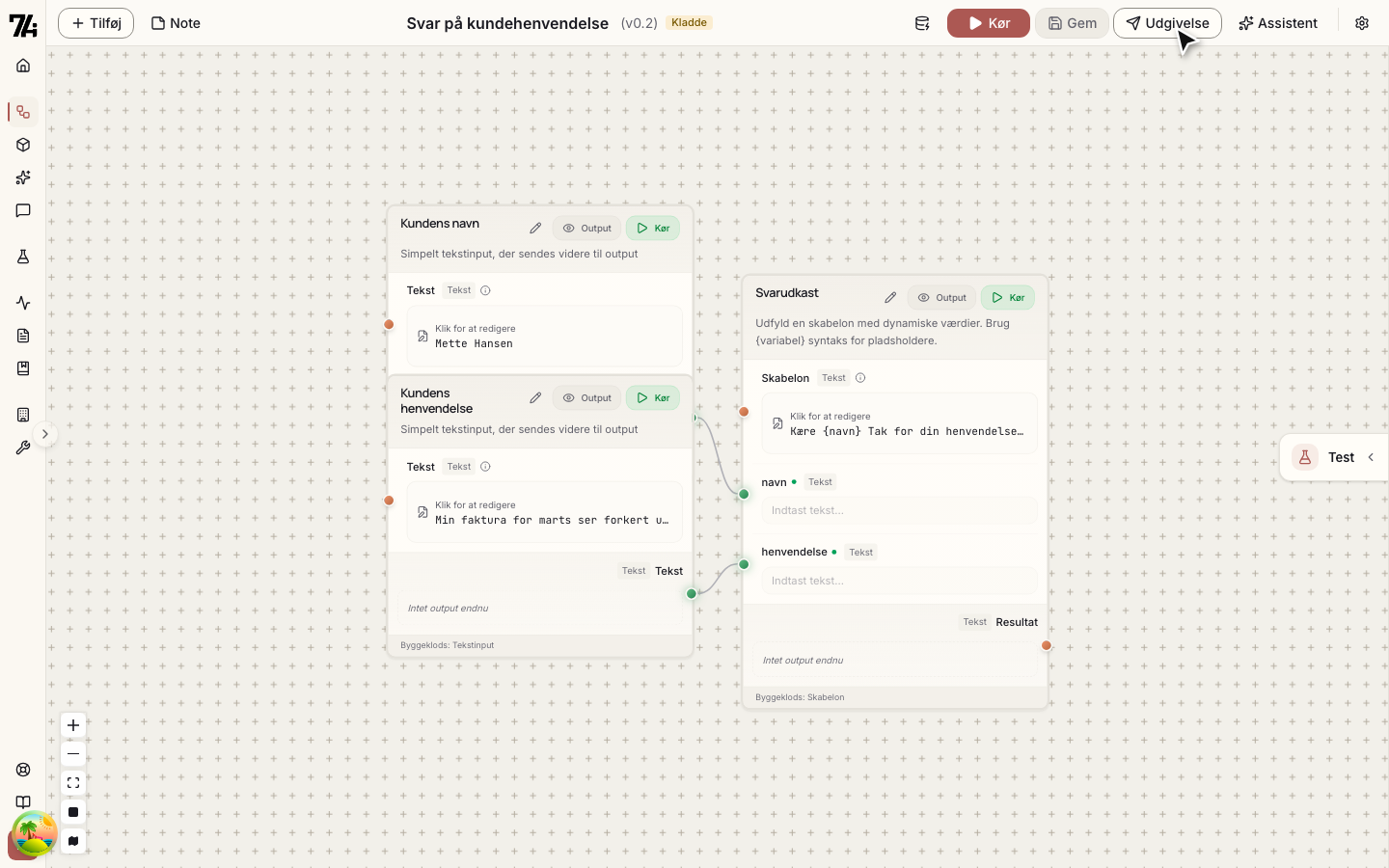
Klik Udgivelse i editorens værktøjslinje. Knappen gemmer agenten og åbner udgivelsessiden — editoren hverken indsender eller udgiver noget selv, så en version kan aldrig nå ud med en konfiguration, ingen har set på.
Du kan også åbne siden fra agentens detaljeside (Udgivelse) eller fra Apps → Ny app, hvor du vælger en agent og sendes videre hertil.
5. Beskriv, hvad andre skal se
På Udgivelse-siden vælger du, hvilke inputs og outputs der eksponeres, hvad de skal hedde, hvem der har adgang, og hvordan appen bruges. AgentBase foreslår selv navne, beskrivelse og vejledning ud fra flowet — du retter til.
Se Udgivelsessiden.
6a. Send til kvalitetskontrol (app-vejen)
Sektionen Send til kvalitetskontrol nederst på siden fryser en uforanderlig version og lægger den hos en anmelder. Agentens tests følger automatisk med. Se Send til kvalitetskontrol.
En anmelder bedømmer output for output mod den frosne version og godkender eller afviser. Se Godkendelsesproces.
6b. Udgiv som byggeklods (byggeklods-vejen)
Knappen Udgiv som byggeklods fryser versionen og tilbyder agenten i byggeklods-vælgeren under kategorien Agent-byggeklodser. Ingen anmelder er involveret. Se Udgivelsessiden.
7. Udgiv appen
Hvor appen skal udgives, vælger du før du godkender: når alle tests er bedømt, viser banneret Sendt til kvalitetskontrol tre kontakter under Aktivér som, og Godkend version står under dem ved siden af Afvis. Bekræfter du godkendelsen, godkendes og forsegles versionen, og appen udgives straks de steder, du har valgt, hvorefter du lander på appens side.
Vælger du ingenting, godkendes versionen uden at udgive appen. Så dukker næste skridt op øverst i kvalitetskontrollen — og som et kort på agentens detaljeside under Hurtige handlinger. Det samme gælder, hvis en anmelder har forseglet og en udvikler godkender bagefter. Panelet hedder Versionen er godkendt - udgiv den som app, og knappen hedder Udgiv appen (og er grået ud, indtil mindst ét sted er valgt). Kører appen allerede på en ældre version, hedder panelet Versionen er godkendt - opdatér appen til den, og knappen Opdatér appen til denne version.
Under Aktivér som (i banneret før godkendelsen, eller i panelet bagefter) vælger du, hvor appen udgives — tre uafhængige kontakter, så alt om udgivelsen sættes ét sted:
- App i Galleri — appen kan findes og køres af brugerne. Under kontakten står, hvem der kommer til at kunne se den (fx "Synlig for teamet X i Galleriet"), så du kan nå at rette adgangen, før du klikker. Slå den fra for at udgive appen uden at vise den i Galleriet.
- Chat-værktøj — lader Chat kalde appen som et værktøj. Kræver en beskrivelse, som sprogmodellen læser. Mangler den, er kontakten spærret, og en besked lader dig skrive beskrivelsen i en tekstboks lige dér eller lade AI skrive den ud fra flowet. Begge dele gemmes på agenten og starter ingen ny gennemgang.
- Byggeklods — tilbyder appen i byggeklods-vælgeren. Spærret, hvis udgivelsen er privat (teksten henviser dig til Adgang på Udgivelse-siden, hvor du vælger Team eller Organisation), hvis flowet har et godkendelsestrin, eller hvis appen allerede er en byggeklods.
Slår du dem alle fra, udgives appen alligevel og kan bruges via API. Valgene kan altid ændres bagefter under appens Konfiguration.
Se Udgiv en app.
Hvem gør hvad
| Rolle | Kan |
|---|---|
| Udvikler+ | Bygge agenten, åbne Udgivelse, sende til kvalitetskontrol, udgive som byggeklods, udgive appen |
| Anmelder | Køre og bedømme tests, godkende (forsegle) eller afvise en indsendt version — men ikke bygge eller udgive appen |
| Administrator | Det samme som udvikler, på tværs af organisationens teams |
En anmelder, der godkender en version, forsegler en uforanderlig accepttest-rapport og giver stafetten videre: selve udgivelsen er en udvikler-handling.
Hvad fryses hvornår
| Handling | Hvad sker der med versionen |
|---|---|
| Gem i editoren (ændret flow) | Minor-bump, fx v1.2 → v1.3. Tidligere bedømte kørsler bliver forældede |
| Gem konfiguration på Udgivelse | Versionen ændrer sig ikke — dine tests gælder stadig. Men en godkendt agent sættes tilbage til kladde og skal godkendes igen |
| Send til kvalitetskontrol | Den gemte version fryses som et uforanderligt øjebliksbillede, anmelderen bedømmer |
| Udgiv som byggeklods | Den gemte version fryses som en byggeklods-udgivelse (app:…@N) |
| Godkend version | Major-bump, fx v1.3 → v2.0, og accepttest-rapporten forsegles |
Navn og beskrivelse på agenten er ikke en del af indholdet: de kan rettes uden at bumpe versionen, uden at sætte en godkendt agent tilbage til kladde og uden at forælde bedømmelser.
Det samme gælder rent visuelle ændringer på lærredet. Flytter du en byggeklods, bruger Minimer/Udvid på den, eller tilføjer du en Note eller en gruppe med Opret gruppe, så bumper versionen ikke, en godkendt agent bliver ikke sat tilbage til kladde, og tidligere bedømmelser bliver ikke forældede. Du kan altså rydde op i flowet og gøre det læsbart for kollegerne, uden at det koster en ny runde i kvalitetskontrollen.
Hvis versionen bliver afvist
- Agenten vender tilbage til Kladde, og pillen viser Afvist i kvalitetskontrol
- Du får anmelderens begrundelse, og afvisningsrapporten viser præcis hvilke output der blev bedømt Ikke god
- Testene bliver, hvor de er, under Kørsler — det er dem, rapporten beder dig rette
- Send til kvalitetskontrol er låst, indtil du har gemt en reel ændring: en identisk genindsendelse ville ramme den samme afviste version igen