App-indstillinger
Konfigurer din app efter udgivelsen.
En app opstår, når en godkendt agent udgives — se Udgiv en app. Denne side beskriver, hvad du kan ændre bagefter på appens egen side.
Adgang
- Udvikler: Kan konfigurere apps i sine teams
- Administrator: Kan konfigurere alle apps i sin organisation
Åbn indstillinger
- Find appen i Apps-listen
- Klik på appens navn — eller vælg Indstillinger i rækkens ···-menu
- Appen åbner på fanen Oversigt
- Klik fanen Konfigurer
Åbner du en arkiveret app, står der øverst på Konfigurer: "Kun læsning. Appen er arkiveret - gendan den for at redigere." I listens ···-menu tilbyder en arkiveret række kun Vis, Gendan fra arkiv og Slet permanent.
Identitet
Navnet og beskrivelsen, brugere ser i Apps-listen. Ændringer her gælder appen med det samme og kræver ikke ny kvalitetskontrol.
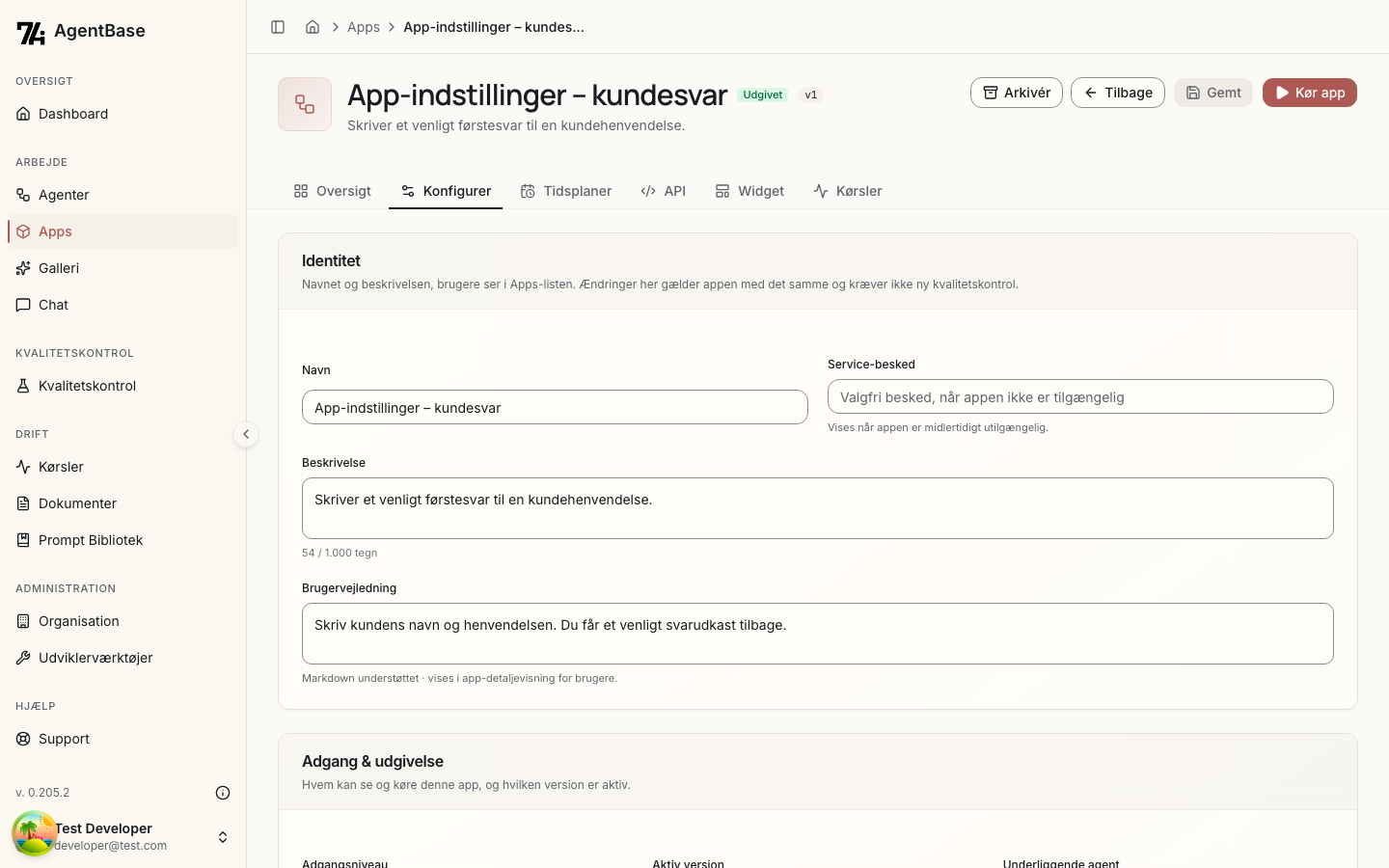
- Navn: Appens viste navn
- Service-besked: Valgfri besked — se Service-besked nedenfor
- Beskrivelse: Kort beskrivelse af hvad appen gør — for en byggeklods også den tekst, man ser i listen over byggeklodser. Udgiver du byggeklodsen igen, følger beskrivelsen flowets nye beskrivelse, medmindre du har skrevet din egen her.
- Brugervejledning: Instruktioner til dem, der kører appen. Markdown understøttes. Vejledningen vises på kørselssiden, før brugeren har kørt appen — og i den indlejrede widget.
Adgangsniveau
Bestem hvem der kan se og køre appen:
| Niveau | Beskrivelse |
|---|---|
| Privat | Kun du kan se og køre appen |
| Team | Alle i dit team kan se og køre appen |
| Organisation | Alle i organisationen kan se og køre appen |
Eksponering
Kortet Eksponering samler alle de steder, appen kan bruges. De to øverste kontakter er uafhængige: en app kan have den ene, den anden eller begge slået til, og de slås til og fra hver for sig — at slukke Galleriet tager ikke byggeklodsen ned.
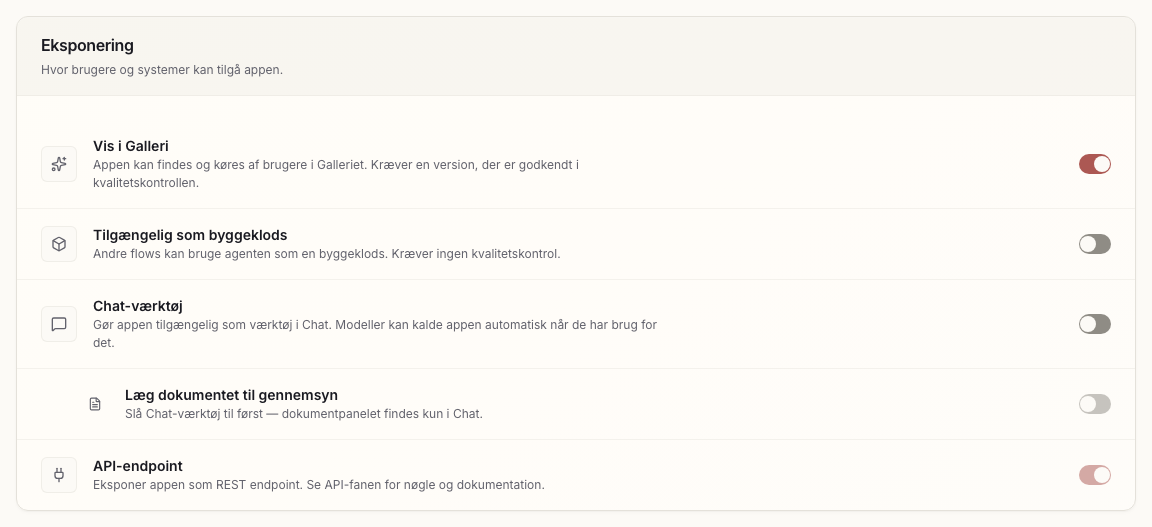
Når du trykker Udgiv på en app, kommer den i Galleriet — og kun der. At udbyde den som byggeklods er et selvstændigt valg, du tager bagefter med kontakten nedenfor (eller direkte fra agentens udgivelsesside med Udgiv som byggeklods). Det er med vilje: en byggeklods bliver tilbudt til alle, der bygger flows i organisationen, og når et andet flow først har taget den ind, kan du ikke slå den fra igen, før det flow har fjernet den.
| Kontakt | Betyder |
|---|---|
| Vis i Galleri | Appen kan findes og køres af brugere i Galleriet |
| Tilgængelig som byggeklods | Andre flows kan trække agenten ind som ét step i deres egen arbejdsgang |
| Chat-værktøj | Appen bliver et værktøj i Chat, som modellen selv kan kalde, når der er brug for den |
| Læg dokumentet til gennemsyn | Indrykket under Chat-værktøj — se nedenfor |
| API-endpoint | Appen kan kaldes som REST-endpoint. Denne er altid slået til og kan ikke slås fra — se fanen API for nøgle og dokumentation |
Læg dokumentet til gennemsyn kan kun slås til, når Chat-værktøj er slået til, og kun hvis appen har præcis ét dokument-output. Ellers står rækken slået fra med begrundelsen — for eksempel at appen intet dokument-output har, eller at den har flere, så vi ikke kan vide hvilket der skal gennemses. Med kontakten slået til lægger appen sit dokument i chattens dokumentpanel, så brugeren kan læse og rette teksten, før den bliver til en PDF; appen afleverer altså ingen fil i chatten. Alle andre døre — Galleri, API, widget, webhook og tidsplan — får stadig filen som før.
Regler, der gælder for kontakterne:
- Vis i Galleri kan kun slås til for en version, der er forseglet efter kvalitetskontrol. Er den ikke det, er kontakten slået fra med en begrundelse. Det samme krav gælder, når en app i Galleriet skal skifte til en nyere version — Galleri-udgivelsen kan ikke begynde at servere en version, der ikke er forseglet.
- Tilgængelig som byggeklods kræver ingen kvalitetskontrol. Kvaliteten bedømmes dér, hvor den færdige app anmeldes, fordi det er der, den samlede adfærd kan vurderes.
- En privat app kan ikke være byggeklods. Et flow ejes af et team, og Privat betyder "kun opretteren", så der er ingen, kombinationen kan gælde for. Vælg Team eller Organisation først.
- Byggeklods-kontakten kan kun slås fra, hvis ingen flows bruger klodsen. Gør de det, afvises ændringen med beskeden "Byggeklodsen kan ikke slås fra, fordi den bruges i et eller flere flows" — ellers ville deres step holde op med at virke uden varsel. Fjern klodsen fra de flows først.
Bruges i
Er Tilgængelig som byggeklods slået til, står kortet Bruges i nederst på fanen Konfigurer. Det viser de flows, der bruger appen som byggeklods, og tæller de flows med, du ikke selv har adgang til. Bruger ingen flows den, står der "Ingen flows bruger byggeklodsen".
Kig her, før du slår byggeklodsen fra: kontakten kan først slås fra, når ingen flows bruger klodsen længere.
Godkendelser
Har agenten et godkendelsestrin, står kortet Godkendelser på fanen Konfigurer: Hvor godkendere får besked, når en kørsel af denne app venter på en person. Apps uden godkendelsestrin har ikke kortet.
| Kanal | Betyder |
|---|---|
| Indbakken i AgentBase | Godkendere ser opgaven under Godkendelser. Altid slået til og kan ikke slås fra |
| Godkendere får en mail med et link til godkendelsen. Selve værdien sendes ikke med i mailen | |
| App-skærmen | Står brugeren på appens kørselsskærm, kan de tage stilling med det samme, uden at gå til indbakken |
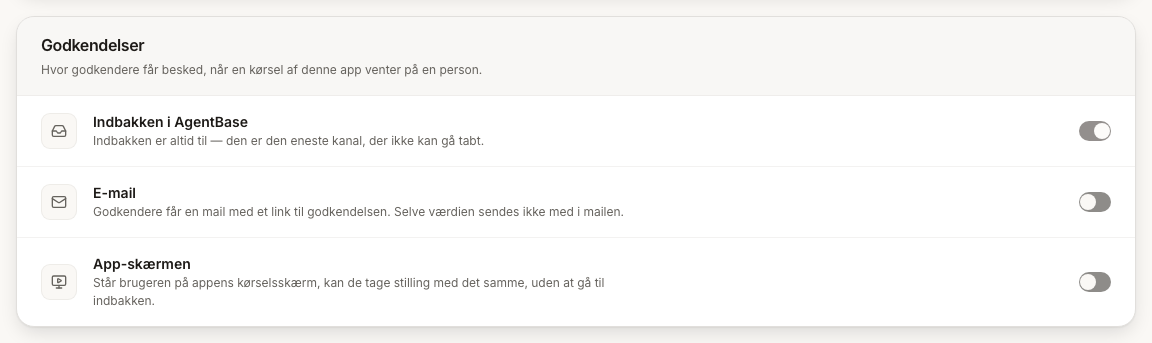
En kanal, der ikke kan bruges, er slået fra med en begrundelse — fx hvis e-mail ikke er slået til på platformen, hvis ingen af godkenderne har en e-mailadresse, eller hvis appen ikke har nogen kørselsskærm, fordi den startes af en tidsplan eller et webhook.
Kanalerne kan ændres når som helst uden ny kvalitetskontrol. Hvem der må godkende, er derimod en del af agentens godkendelsestrin og ændres på Udgivelsessiden.
En app med et godkendelsestrin kan hverken slås til som Tilgængelig som byggeklods eller indlejres med Embed Widget.
Service-besked
Service-besked er én linje, du kan skrive i kortet Identitet. Den vises ét sted: for en bruger, der åbner en arkiveret app. Din tekst træder da i stedet for standardteksten "Denne app er arkiveret og er ikke længere tilgængelig."
Brug den til at fortælle, hvad brugeren skal gøre i stedet — for eksempel hvilken app der har afløst denne.
API-dokumentation
Se automatisk genereret API-dokumentation:
- Endpoint URL
- Request format
- Response format
- Eksempelkald
Udgiv app
Er appen stadig en kladde, kan du udgive den fra appens egen side:
- Tjek alle indstillinger
- Klik Udgiv — der er ingen bekræftelse, appen udgives med det samme
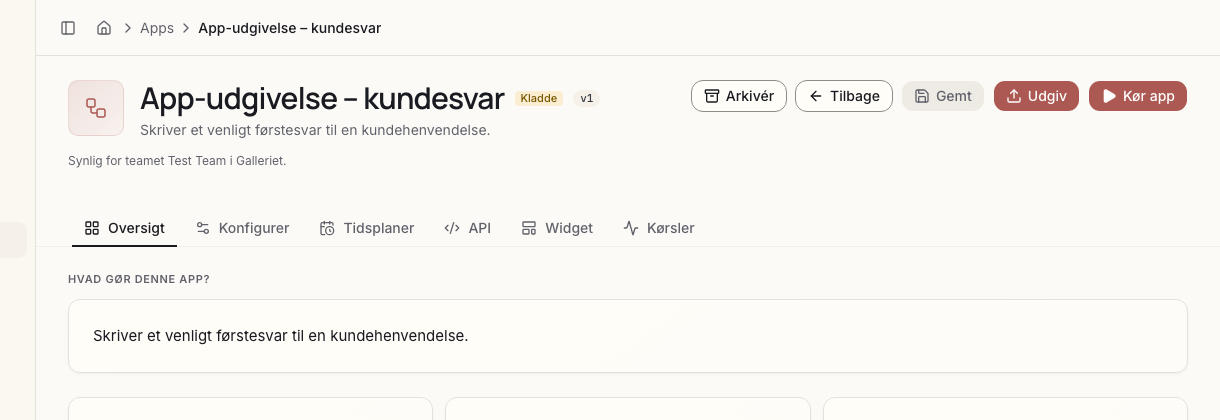
Efter udgivelsen:
- Status ændres til Udgivet
- Appen er synlig for de valgte brugere
- Appen kan køres
Kommer du direkte fra kvalitetskontrollen, er dette allerede sket: knappen Udgiv appen dér gør det samme på den netop godkendte version.
Arkivér app
Vil du tage appen ud af drift:
- Åbn appen og klik Arkivér (i listens ···-menu hedder handlingen Arkiver)
- Bekræft i dialogen "Arkivér appen?": "Appen tages offline for alle, der bruger den, og planlagte kørsler stopper. Du kan gendanne den fra denne side, når du vil." — klik Arkivér
Arkiverede apps:
- Er filtreret fra som standard og findes under Arkiveret i apps-listen
- Kan ikke køres
- Kan gendannes senere
Gendan arkiveret app
For at gendanne en arkiveret app:
- Gå til Apps og klik Arkiveret i værktøjslinjen. Knappen viser antallet
på begge sider og lægger
?arkiv=1i adressen, så du kan linke til visningen. (Arkiverede apps ligger ikke i statusfilteret — det skjules helt i arkivvisningen.) - Åbn appen
- Klik Gendan (i listens ···-menu hedder handlingen Gendan fra arkiv). Der er ingen bekræftelse.
Efter gendannelsen:
- Status ændres til Kladde
- Appen kan redigeres igen
- Appen kan udgives på ny
Slet app
Der er to veje ind, alt efter appens status:
- En kladde slettes nederst på fanen Konfigurer, i kortet Farezone → knappen Slet app → dialogen "Slet App". Farezonen findes kun for en app i status Kladde.
- En arkiveret app slettes fra apps-listens ···-menu med Slet permanent.
Begrænsninger
- Kun Kladde og Arkiverede apps kan slettes
- Udgivne apps kan ikke slettes — arkivér dem først
- Sletning er permanent
Sletningen afvises også i disse tre tilfælde:
- Appen bruges som byggeklods eller funktion i et eller flere flows. Fjern appen fra de flows først.
- Appen bruges af en udgivet app. Ret eller arkivér den udgivne app først.
- Den version, appen kører på, har en forseglet accepttest-rapport. Arkivér appen i stedet.
Opgradér til ny version
Har agenten fået en ny godkendt version, viser appen knappen Opgradér:
- Klik Opgradér
- Læs dialogen: nye felter, advarsler, og hvilke flows og apps der bruger appen
- Bekræft
Byggeklodser i andre flows, der følger nyeste version, skifter automatisk ved næste kørsel — fastlåste byggeklodser bliver på deres version, indtil ejeren opgraderer dem.
Planlagt kørsel
Administrer automatiske kørsler af appen:
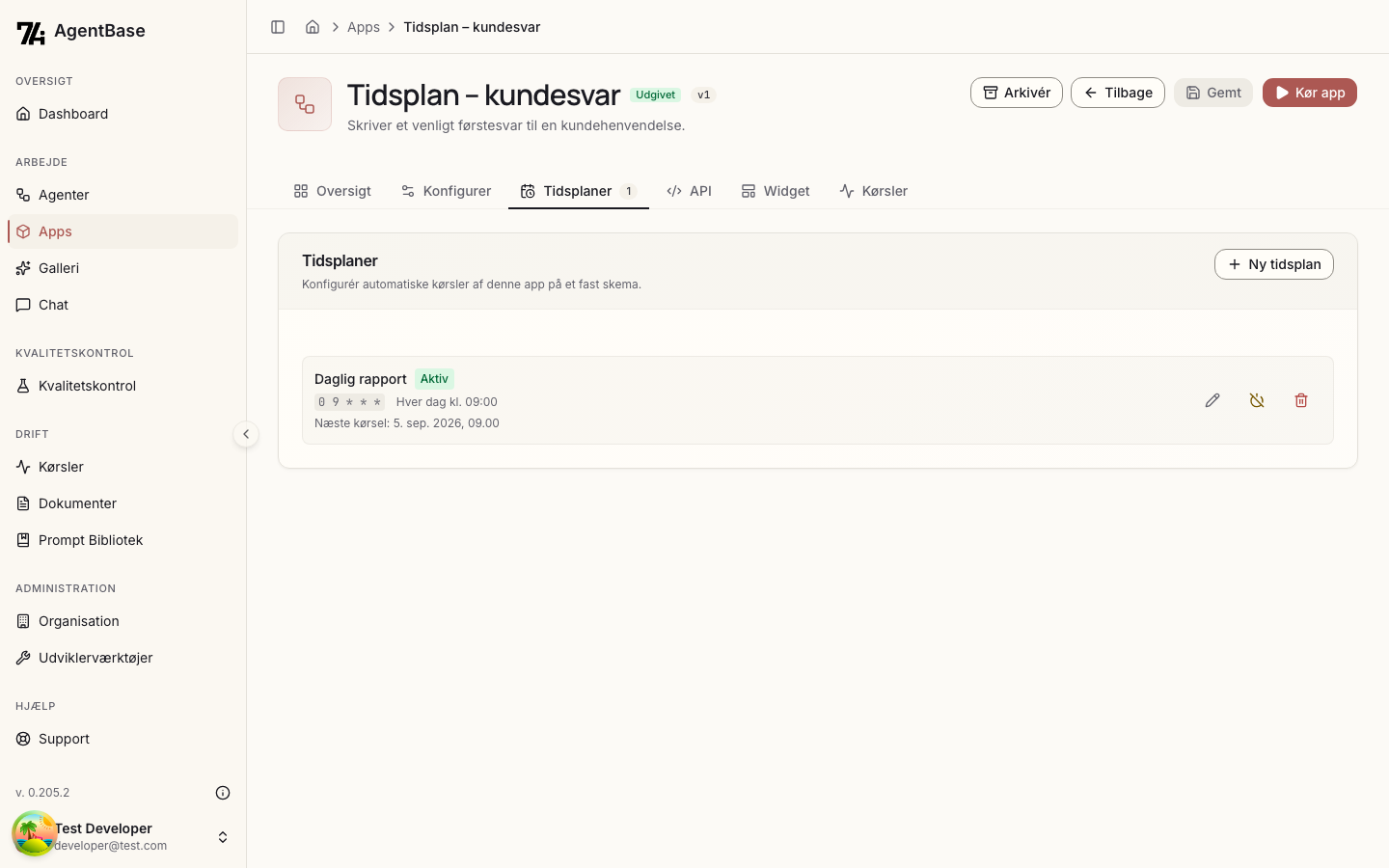
Se tidsplaner
- Åbn app-detaljesiden
- Gå til fanen Tidsplaner
- Se alle konfigurerede tidsplaner
Tilføj tidsplan
- Klik Ny tidsplan — der åbner en dialog
- Vælg hyppighed (timer, dagligt, ugentligt, månedligt)
- Konfigurer tidspunkt
- Klik Opret tidsplan
Aktiver/deaktiver
- Klik på tænd/sluk-knappen for at aktivere eller deaktivere en tidsplan
- Deaktiverede tidsplaner kører ikke, men bevares til senere brug
For mere information, se Planlagt kørsel.