Promptbibliotek
I Promptbibliotek samler du de skriveguider, der skal gælde på tværs af mange Sprogmodel-byggeklodser — fx virksomhedssprog, tone, datoformat eller fast terminologi. Det er modsætningen til den opgavespecifikke instruktion, du skriver direkte på den enkelte byggeklods: guiden skrives ét sted og bruges mange steder, så du kan rette reglerne én gang og lade dem slå igennem overalt.
Du finder siden i menugruppen Byg (sammen med bl.a. Agenter og Dokumenter) under menupunktet Promptbibliotek.
Promptbibliotek kræver rollen udvikler og højere (Udvikler, Administrator eller Superadministrator) — både for at se biblioteket og for at oprette, rette og slette skriveguider. Har du en lavere rolle, vises menupunktet ikke.
Oversigten
Listen viser alle organisationens skriveguider i fire kolonner:
- Navn — klik på navnet for at åbne guiden
- Beskrivelse — din egen korte forklaring, eller "—" hvis den er tom
- Bruges i — de agenter og apps, der bruger guiden lige nu
- Handlinger — blyanten redigerer guiden, papirkurven sletter den
Øverst til højre ligger knappen Ny skriveguide. Har I ingen guider endnu, møder du i stedet teksten Ingen skriveguider endnu.
Når du sletter, beder produktet dig bekræfte i dialogen Slet skriveguide. Beskrivelsen navngiver de flows og apps, guiden bruges i, så du kan se konsekvensen, inden du trykker Slet — de Sprogmodel-byggeklodser får ikke længere reglerne indsat.
Opret eller ret en skriveguide
Klik Ny skriveguide (eller klik på en eksisterende guide for at åbne Rediger skriveguide). Det er den samme side i begge tilfælde.
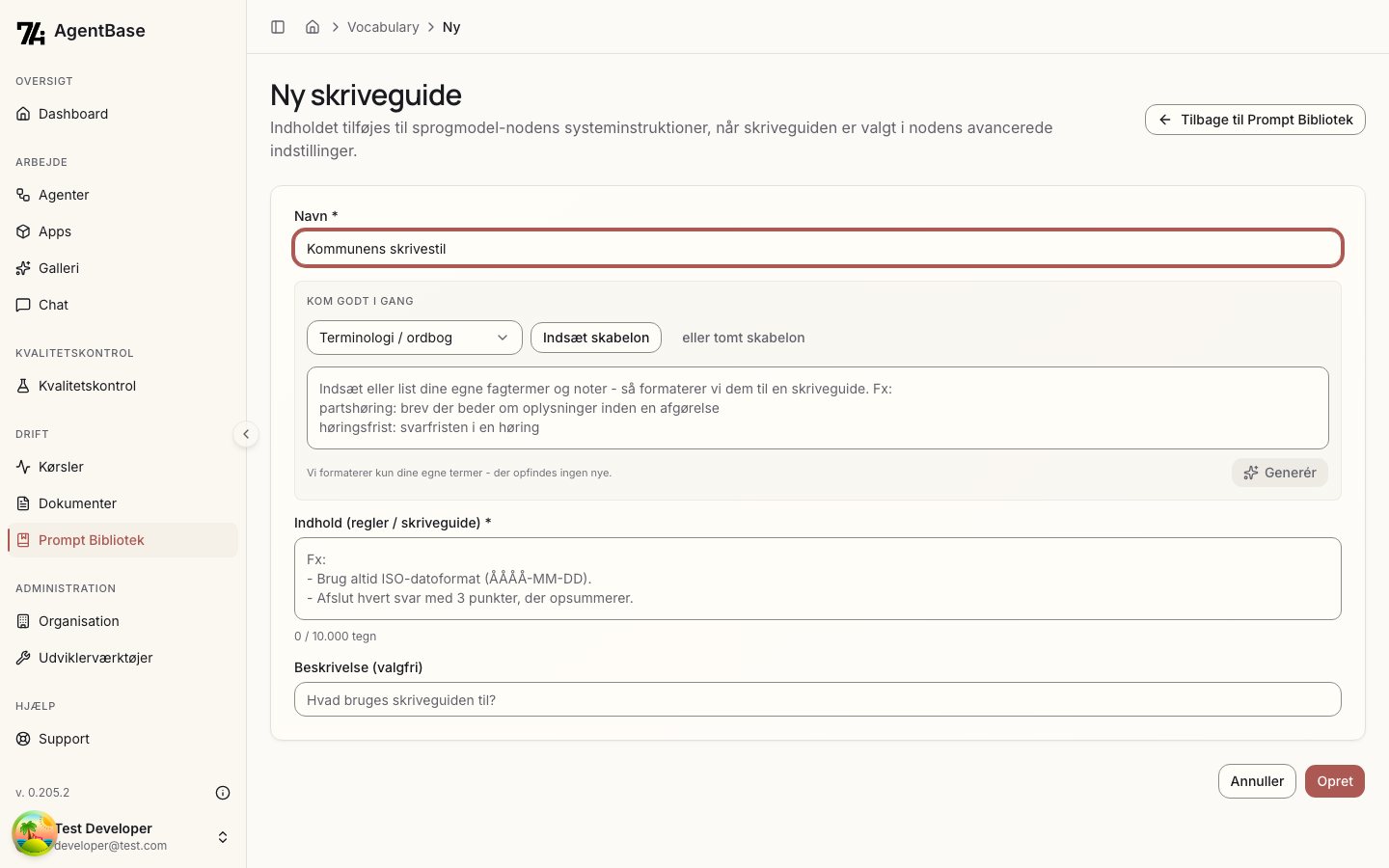
Felterne er:
- Navn — hvad guiden hedder i listen og i byggeklodsen. Højst 100 tegn.
- Indhold (regler / skriveguide) — selve reglerne. Obligatorisk, højst 10.000 tegn, og under feltet står en tegntæller, så du kan se, hvor meget du har brugt.
- Beskrivelse (valgfri) — en kort forklaring til dine kolleger. Højst 500 tegn.
- Bruges i — vises kun, når du redigerer en eksisterende guide, og lister de agenter og apps, der bruger den.
Afslut med Opret (ny guide) eller Gem (eksisterende).
Kom godt i gang
Over indholdsfeltet ligger hjælpeblokken Kom godt i gang, der giver dig to måder at komme fra et tomt felt til en brugbar guide:
- Vælg en type og indsæt en skabelon. I vælgeren kan du vælge mellem Terminologi / ordbog, Formatering / struktur og Skrivestil / tone. Klik Indsæt skabelon for at få skabelonen skrevet ind i indholdsfeltet — eller klik eller tomt skabelon, hvis du hellere vil starte fra en helt bar struktur.
- Lad AI'en formatere dine egne termer. I notefeltet indsætter eller lister du dine egne fagtermer og noter (fx
partshøring: brev der beder om oplysninger inden en afgørelse) og klikker Generér. Produktet formaterer kun de termer, du selv har skrevet — der opfindes ingen nye.
Har indholdsfeltet allerede tekst, spørger produktet Erstat indholdet?, inden skabelonen eller den genererede tekst overskriver det, du har skrevet.
Sådan bruges guiden i en agent
En skriveguide gør ingenting i sig selv — den skal vælges på den byggeklods, der skal følge den:
- Åbn agenten i byggeren og klik på en Sprogmodel-byggeklods.
- Fold sektionen Avanceret ud.
- Vælg én eller flere guider i feltet Vokabular / skriveguide.
- Gem agenten.
Indholdet lægges automatisk til byggeklodsens systeminstruktioner — efter din egen instruktion — med en indledning i stil med "Følg retningslinjerne i skriveguiden nedenfor i dit svar". Du skal altså ikke kopiere reglerne ind i instruktionsfeltet selv.
Fordi indholdet hentes ved hver kørsel, slår en rettelse i guiden igennem alle de steder, kolonnen Bruges i nævner. Pillerne i den kolonne er klikbare: blå fører til agenten, lilla til appen.
Vokabular / skriveguide blev tilføjet i en nyere version af Sprogmodel. Åbner du en ældre agent, hvor feltet mangler under Avanceret, kan du udskifte byggeklodsen med en ny Sprogmodel-byggeklods og skrive instruktionen over — så bliver feltet tilgængeligt.
Gode råd
- Skriv de generelle regler i guiden (sprog, tone, datoformat, fagtermer) og det opgavespecifikke direkte på byggeklodsen. Så kan guiden genbruges uden at trække irrelevante krav med.
- Del gerne op i flere små guider — fx én med terminologi og én med formatering — så en agent kan vælge præcis de sæt, den har brug for.
- Giv guiden en Beskrivelse, så dine kolleger kan se, hvornår den skal vælges.
- Tjek Bruges i, inden du retter eller sletter: du ændrer alt det, der står der.