Agent-builder
Lær at bruge den visuelle agent-editor til at bygge automatiseringer.
Adgang
- Udvikler, Administrator, Superadministrator: Kan bruge agent-builderen
Oversigt
Agent-builderen er en visuel editor hvor du forbinder byggeklodser for at oprette automatiseringer.
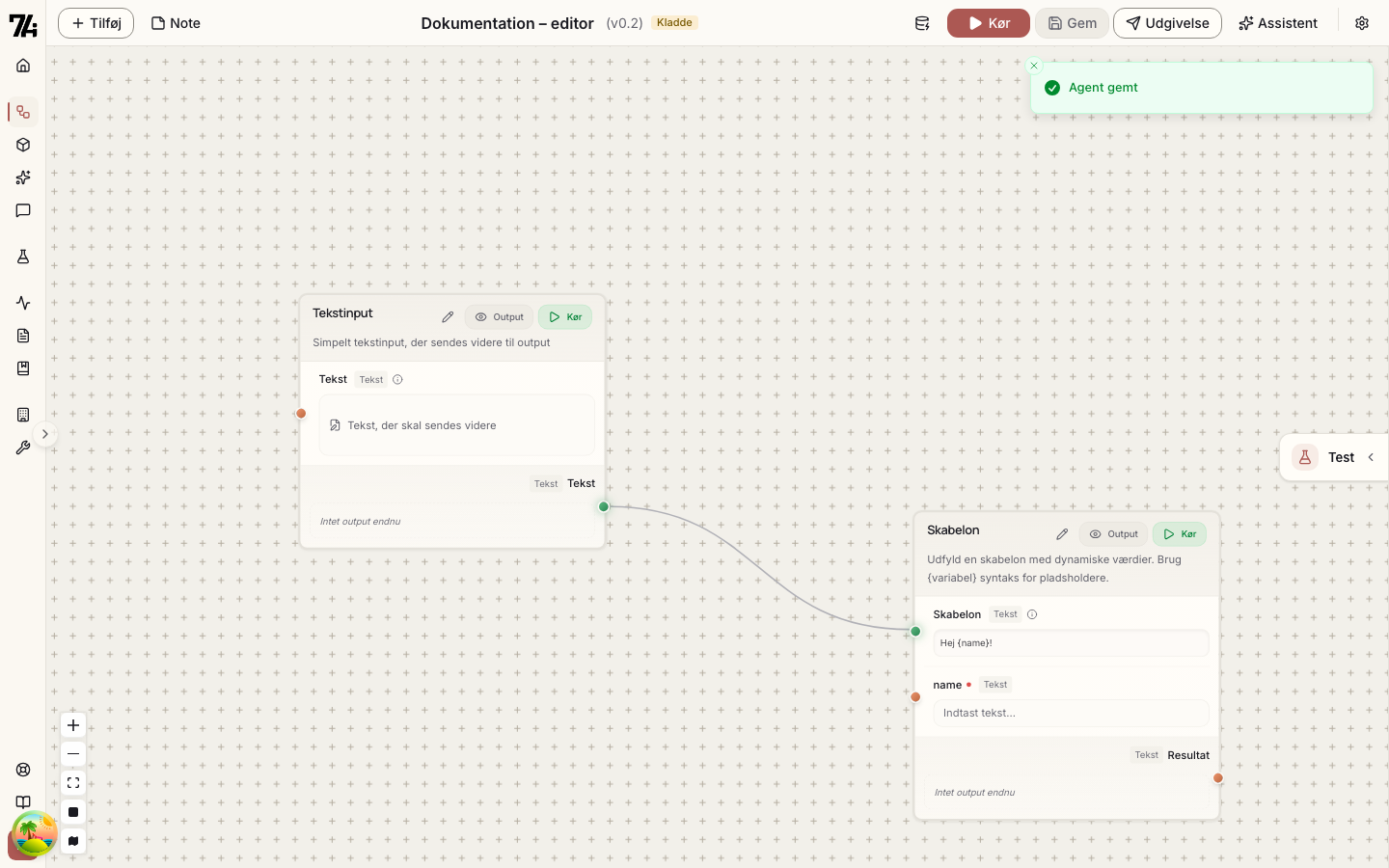
Brugerfladen
Tilføj-knappen
Der er ingen permanent palette i venstre side. Byggeklodser tilføjes via Tilføj-knappen (med +-ikon) i venstre del af værktøjslinjen, som åbner en popover — og en fuld modal — med alle tilgængelige byggeklodser. Popover'en åbner på Favoritter og sorteres med kategori-piller øverst: Favoritter, Alle og én pille pr. kategori. Se Byggeklodser for et samlet overblik over de enkelte byggeklodser.
Byggeklodser, der er på vej ud, er mærket Udfaset. Hold musen over mærket for at se, hvilken byggeklods du skal bruge i stedet. Udfasede byggeklodser optræder aldrig blandt favoritterne.
Canvas
Det centrale område hvor du bygger din agent ved at placere og forbinde byggeklodser.
Tomt lærred
På et helt tomt lærred møder du kortet Kom i gang med din agent med teksten "Tilføj en byggeklods for at bygge selv, eller fortæl assistenten om flowet i Kontekst." Knappen Tilføj byggeklods åbner modalen med alle byggeklodser.
Samtidig åbner hubben i bunden af lærredet på Kontekst, hvor du kan fortælle Agent Assistenten, hvad der går ind i flowet, og hvad der skal komme ud — så bygger den udkastet for dig. Kortet står over hubben, så de ikke dækker hinanden.
Værktøjslinje
Øverst til højre finder du handlingsknapper:
- Spring cache over: Slå cachen fra ved næste kørsel
- Kør: Kør agenten
- Gem: Gem ændringer
- Udgivelse: Gemmer agenten og åbner Udgivelsessiden
- Flere handlinger (tandhjul-ikon): En dropdown med Ryd alle outputs, Automatisk layout, Tastaturgenveje og Kvalitetskontrol
Versionshistorik finder du på Versioner-fanen på agentens detaljeside (se Versioner).
Udgivelse er editorens ene dør ud: den gemmer og fører dig til udgivelsessiden, hvor du beskriver, hvad andre skal se — og derfra sender til kvalitetskontrol eller udgiver som byggeklods. Se Fra agent til app eller byggeklods.
Arbejde med byggeklodser
Tilføj byggeklods
Der er flere måder at tilføje byggeklodser til din agent:
Via tilføj-knappen
- Klik på Tilføj-knappen (med +-ikon) i venstre del af værktøjslinjen
- Brug søgefeltet til at finde en specifik byggeklods
- Klik på en byggeklods for at tilføje den til canvas
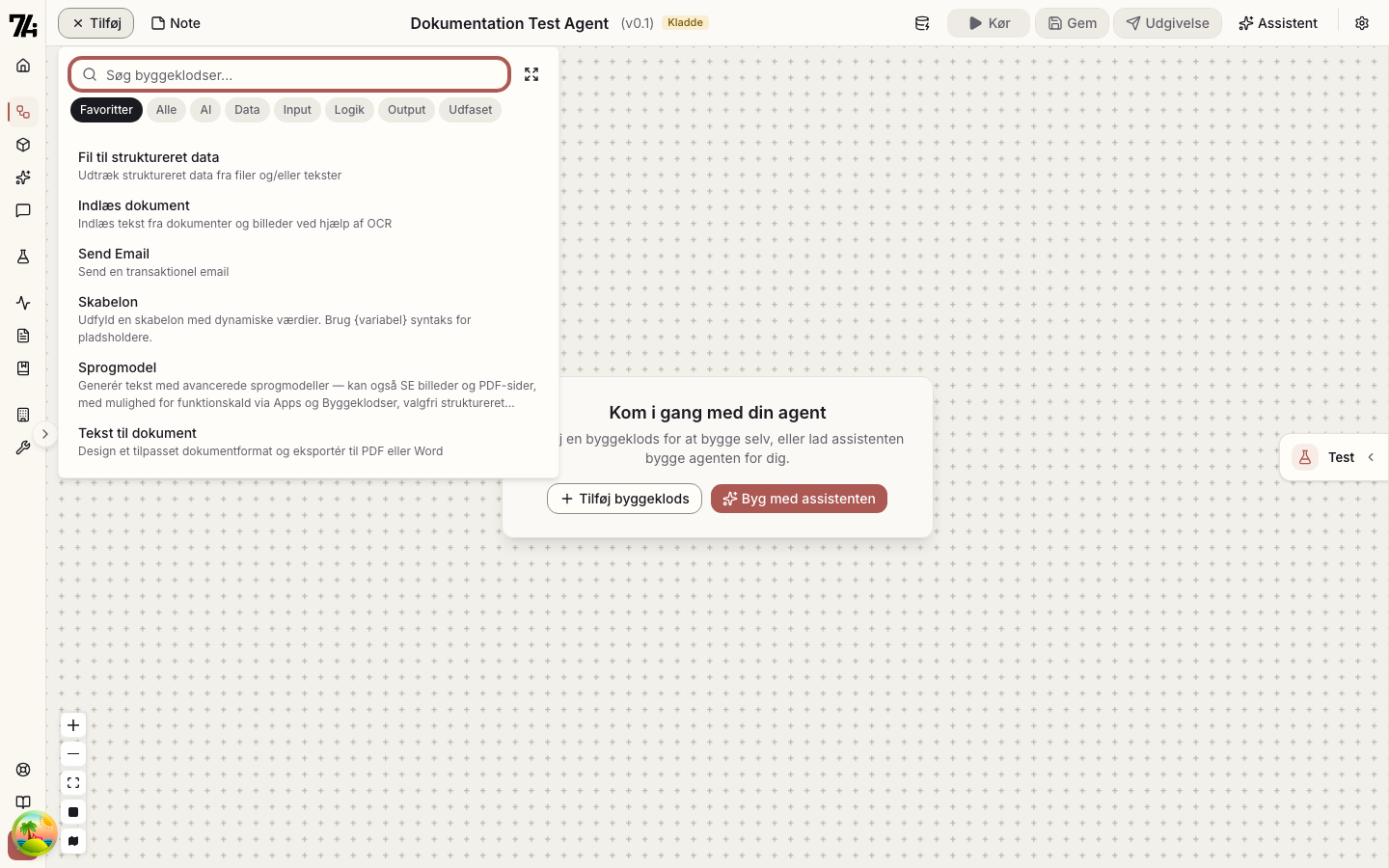
Udvid til fuld visning
For et bedre overblik over alle tilgængelige byggeklodser:
- Åbn tilføj-knap popover'en
- Klik på udvid-ikonet (øverst til højre, med titlen Udvid til fuld visning)
- Modalen Alle byggeklodser åbner med en kategorimenu i venstre side — med antal byggeklodser pr. kategori — og byggeklodserne som en liste i højre side
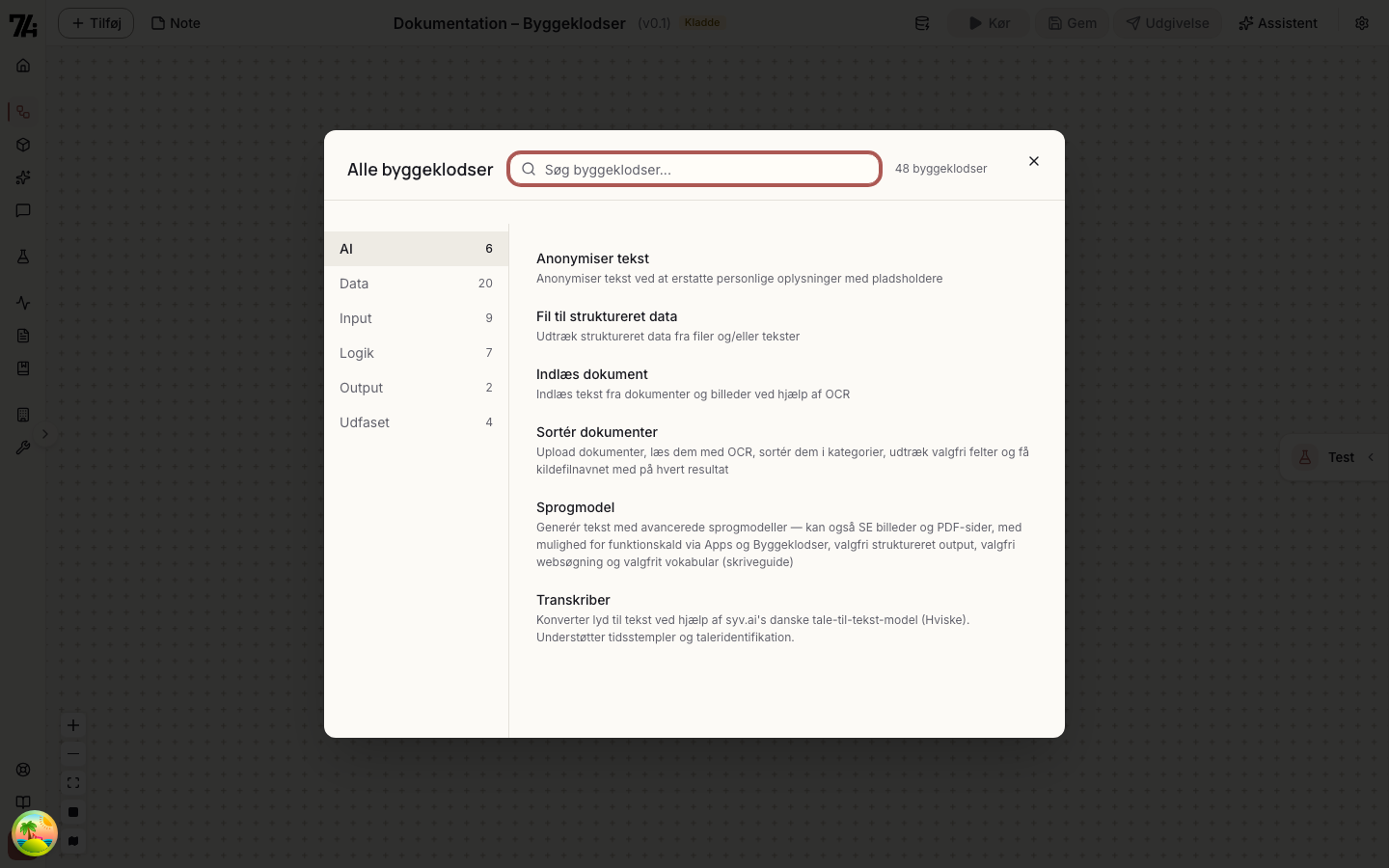
I den fulde visning kan du:
- Bladre gennem byggeklodserne via kategorimenuen i venstre side
- Søge efter byggeklodser med søgefeltet — søgeresultater vises som én samlet, relevanssorteret liste, hvor hver byggeklods er mærket med sin kategori
- Klikke på en byggeklods for at tilføje den
Via træk-og-slip
- Find byggeklodsen i tilføj-popover'en eller den fulde modal
- Træk den til canvas
- Slip den på ønsket placering
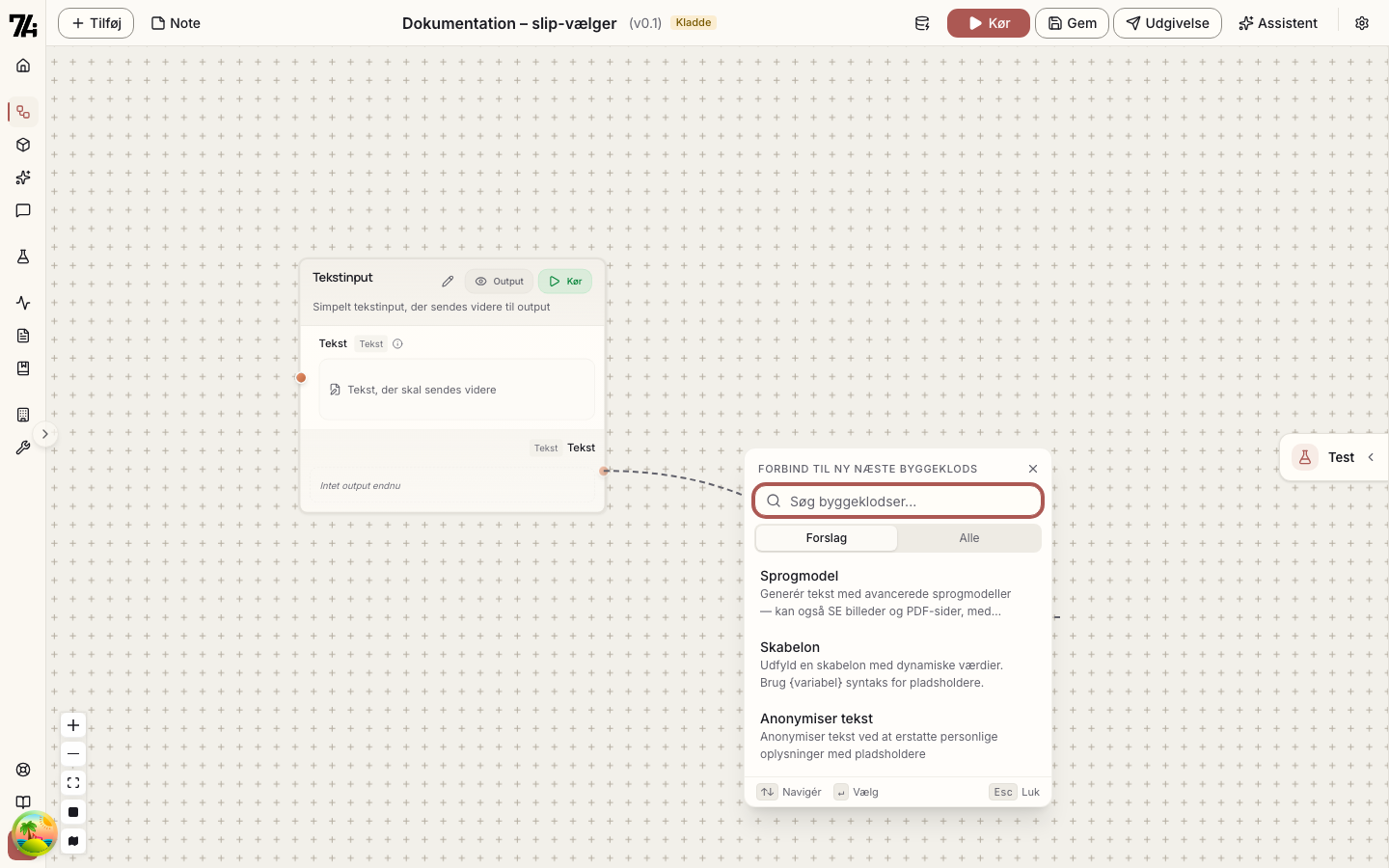
Slip på tomt lærred
Den hurtigste vej, når du allerede ved, hvad næste trin skal være:
- Træk en linje ud fra et handle, som du plejer
- Slip den på tomt lærred i stedet for på et andet handle
- Vælgeren Forbind til ny næste byggeklods åbner — trak du fra et input, hedder den Forbind til nyt forrige byggeklods
- Find byggeklodsen med søgefeltet eller fanerne Forslag og Alle
Den valgte byggeklods indsættes og forbindes i ét hug.
Konfigurer byggeklods
Klik på en byggeklods for at se dens indstillinger:
- Inputs: Værdier der sendes ind i byggeklodsen
- Outputs: Resultater fra byggeklodsen
Felter, som byggeklodsen selv regner for avancerede, ligger skjult bag striben Avanceret (n) — både for inputs og for outputs. Klik på striben for at folde dem ud.
Hver byggeklods har desuden sine egne knapper i sit hoved:
- blyant-ikonet (Tilpas) åbner tilpasningsdialogen
- Output åbner output-vinduet — knappen er slået fra, indtil byggeklodsen har et resultat
- den grønne Kør kører kun den ene byggeklods
Forskellige input-typer vises forskelligt:
| Input-type | Beskrivelse |
|---|---|
| Tekst | Enkelt tekstfelt til korte værdier |
| Tekstområde | Større felt til længere tekst |
| Dropdown | Vælg fra en foruddefineret liste |
| Checkbox | Til/fra-skift (boolean) |
| Fil | Upload en fil (PDF, billede, etc.) |
| JSON Schema | Visuelt værktøj til at definere struktureret output |
Enkelte byggeklodser har deres egne specialfelter:
| Specialfelt | Beskrivelse |
|---|---|
| Kodeeditor | Skriv kode med syntaksfarver |
| Liste | Tilføj og fjern værdier linje for linje |
| Dokument-designer | Byg dokumentets opbygning visuelt |
| Sheet Builder | Byg regnearkets kolonner og ark |
| Kategori-bygger | Definér kategorier til sortering af dokumenter |
| Hvis/ellers-bygger | Byg betingelserne for en forgrening |
| Datafordeler-forespørgsel | Sammensæt et opslag i Datafordeleren |
| Lyd-upload | Upload eller optag en lydfil |
Forbind byggeklodser
Byggeklodser forbindes via handles (forbindelsespunkter):
Input- og output-handles
| Handle | Position | Funktion |
|---|---|---|
| Input | Venstre side | Modtager data fra andre byggeklodser |
| Output | Højre side | Sender data til andre byggeklodser |
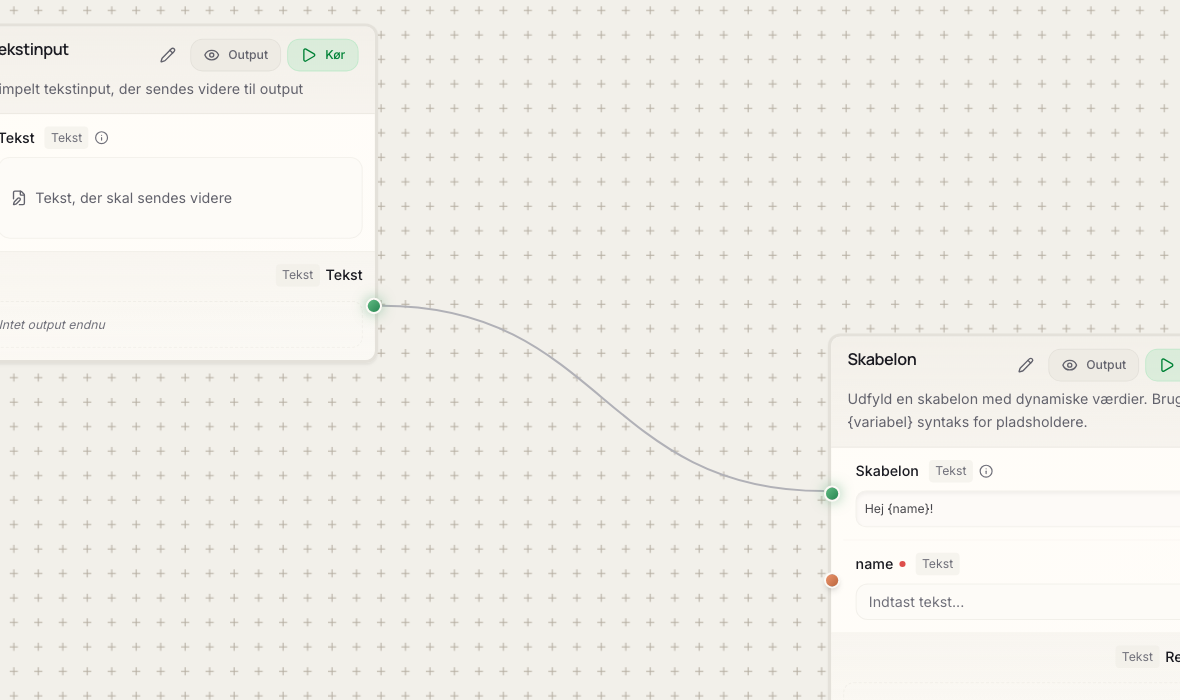
Opret forbindelse
- Hold musen over et output-handle (højre side af en byggeklods)
- Klik og træk en linje
- Slip på et input-handle (venstre side af en anden byggeklods)
Skal en eksisterende forbindelse flyttes, behøver du ikke slette den og tegne en ny: træk i forbindelsens endepunkt og slip det på et andet håndtag.
Handle-former efter datatype
Handles har forskellige former alt efter datatypen:
| Form | Datatype |
|---|---|
| ● Cirkel | Tekst (string) |
| ■ Firkant | Tal (number, int, float) |
| ◆ Diamant | Boolean (true/false) |
| ▲ Trekant | Fil (FileJSON) |
Handle-farver
| Farve | Betydning |
|---|---|
| Orange | Ikke forbundet |
| Grøn | Forbundet |
Flere forbindelser til samme input
Hvis du forbinder flere outputs til det samme input, sammenkædes værdierne automatisk med linjeskift.
Slet forbindelse
- Klik på forbindelseslinjen for at vælge den
- En rød slet-knap vises på linjen
- Klik på slet-knappen eller tryk Delete
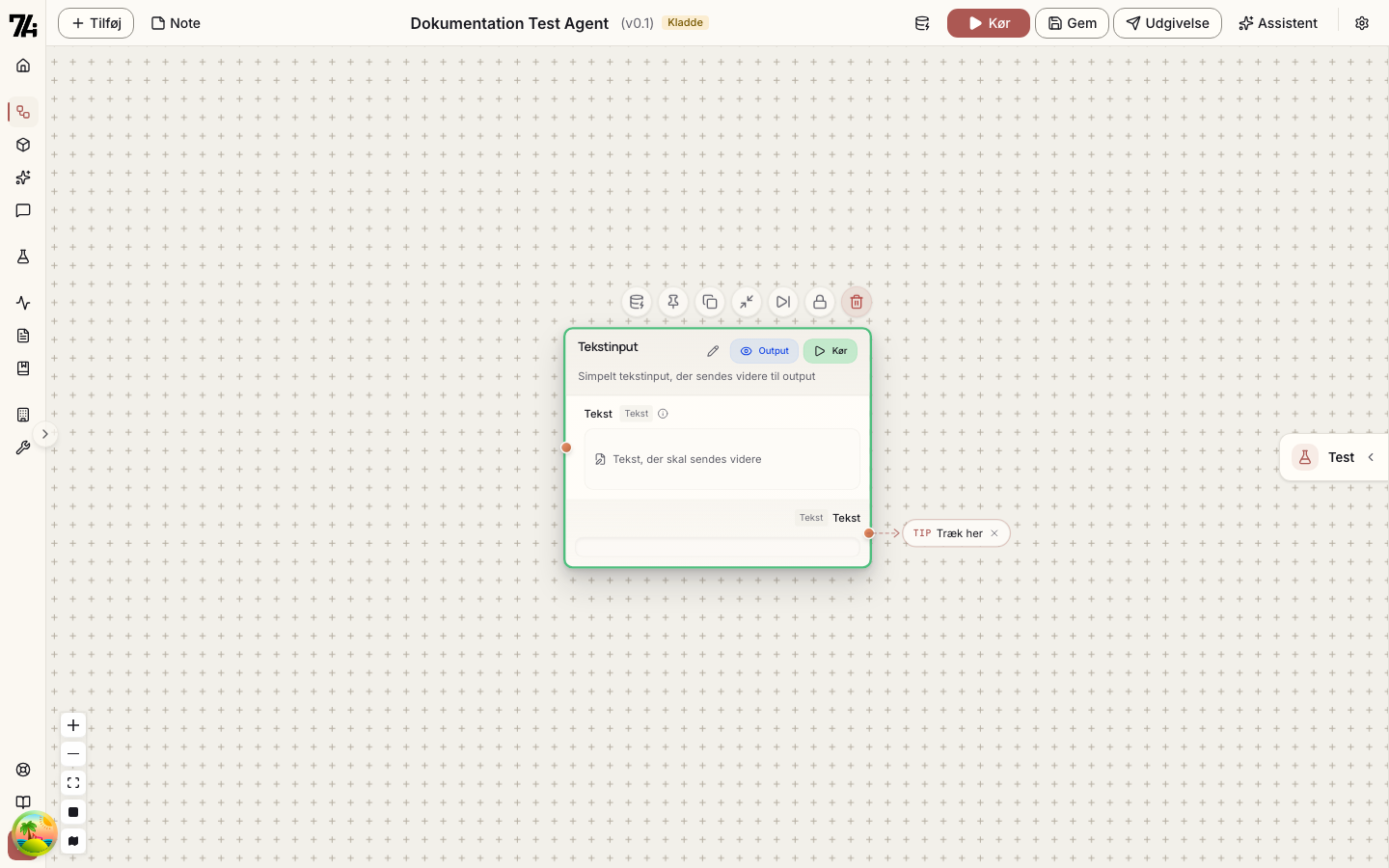
Byggeklods-værktøjslinje
Hver byggeklods har en værktøjslinje med handlinger. Hold musen over byggeklodsen for at se den.
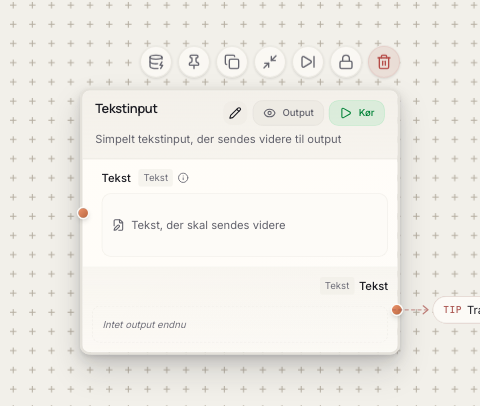
Værktøjslinjen indeholder — fra venstre mod højre — Ryd cache (kun på byggeklodser, der kan caches), Fastlås data / Frigiv fastlåst data, Duplikér, Skjul / Udvid, Spring over hvis tom, Lås / Lås op og Slet.
Tilpas hører ikke til denne værktøjslinje — det er blyant-ikonet i byggeklodsens hoved, ved siden af Output- og Kør-knapperne.
Tilpas (Blyant-ikon i byggeklodsens hoved)
Åbner dialogen Tilpas node, hvor du kan ændre:
- Titel: Byggeklodsens viste navn
- Beskrivelse: Forklarende tekst
- Vis forbindelseshåndtag: Et afkrydsningsfelt pr. input, der bestemmer, om inputtet har et synligt håndtag. Skjulte håndtag kan ikke modtage forbindelser fra andre byggeklodser, men værdien kan stadig skrives manuelt i feltet
- Output-navne: Hvert output har et navnefelt, du kan skrive dit eget navn i
Inputs kan ikke omdøbes — kun outputs har et navnefelt.
Nederst til venstre finder du Nulstil til standardværdier, som ruller alle dine tilpasninger tilbage. Har byggeklodsen sin egen dokumentation, vises den i panelet Dokumentation i højre side af dialogen.
Duplikér (Kopi-ikon)
Opretter en kopi af byggeklodsen med:
- Samme inputværdier
- Samme tilpasninger
- Samme lås/kompakt-tilstand
Skjul / Udvid (Minimer-ikon)
Knappen hedder Skjul, når byggeklodsen er foldet ud, og Udvid, når den er skjult. Den skifter mellem fuld og kompakt visning:
| Tilstand | Viser |
|---|---|
| Fuld | Alle inputs, outputs og værdier |
| Kompakt | Kun labels og handles |
Tastaturgenvejs-oversigten kalder det samme "kompakt visning".
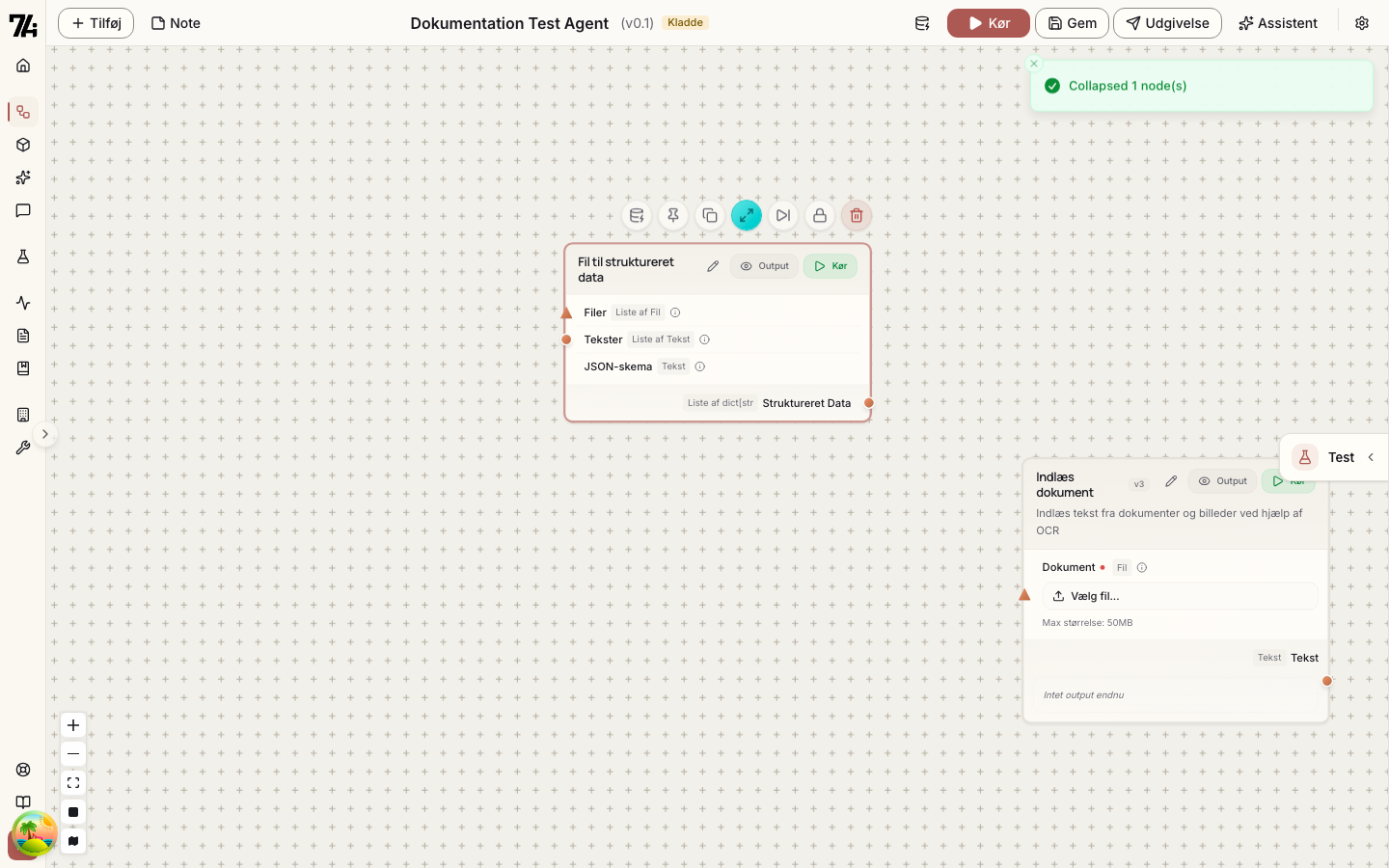
Brug kompakt tilstand for at få et bedre overblik over store agents.
Lås byggeklods (Hængelås-ikon)
Låser byggeklodsen så den ikke kan:
- Flyttes
- Ændres i størrelse
- Slettes
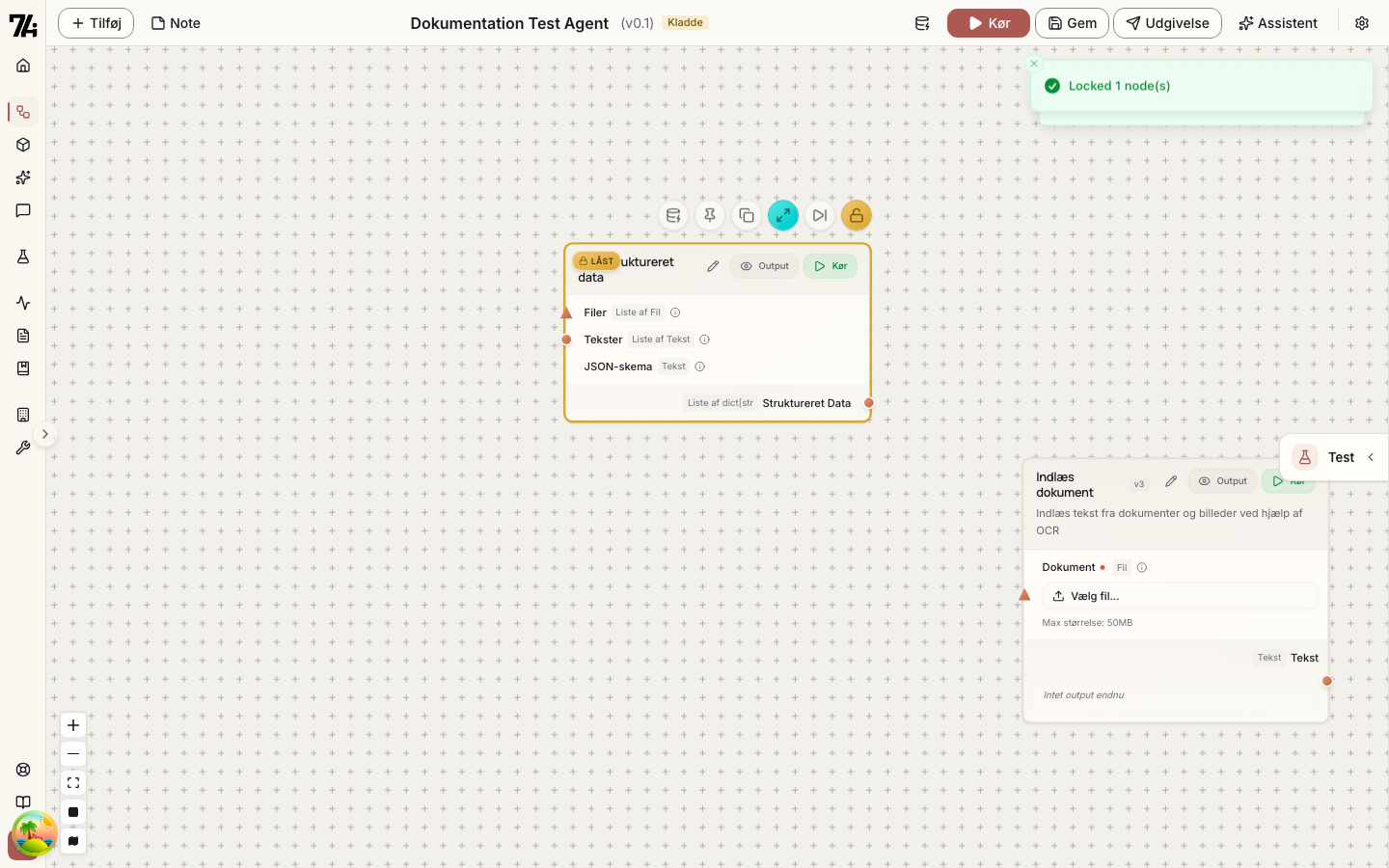
Låste byggeklodser vises med et gyldent badge og kan stadig have deres inputværdier redigeret.
Lås vigtige byggeklodser for at undgå utilsigtede ændringer.
Fastlås data (Nåle-ikon)
Fryser byggeklodsens seneste resultat, så den ikke kører i editoren. Se Fastlås data nedenfor.
Nulstil hukommelse (Viskelæder-ikon)
Vises kun på byggeklodser, der husker mellem kørsler — de har striben "Husker mellem kørsler" under sidehovedet, fx Læs RSS-feed.
Knappen beder om en bekræftelse først, for konsekvensen er ikke til at se på den: næste kørsel behandler alt som nyt, og de efterfølgende trin kører — og betaler — for det hele igen.
Handlingen kræver et gemt flow. Indtil da bliver knappen stående, men slået fra, med forklaringen i sit værktøjstip. Test- og QA-kørsler samt "Kør" på selve byggeklodsen bruger aldrig hukommelsen; de starter altid med en tom.
Slet byggeklods (Skraldespand-ikon)
Sletter byggeklodsen og alle dens forbindelser.
Slet-knappen er skjult på låste byggeklodser.
Fastlås data (pinning)
Når du bygger på trin 7 i et flow, koster hver kørsel de seks trin foran det igen — samme OCR-kald, samme sprogmodel, samme ventetid. Fastlås data fryser en byggeklods' resultat, så den ikke kører i editoren: resten af flowet får den fastlåste værdi og kører videre som normalt.
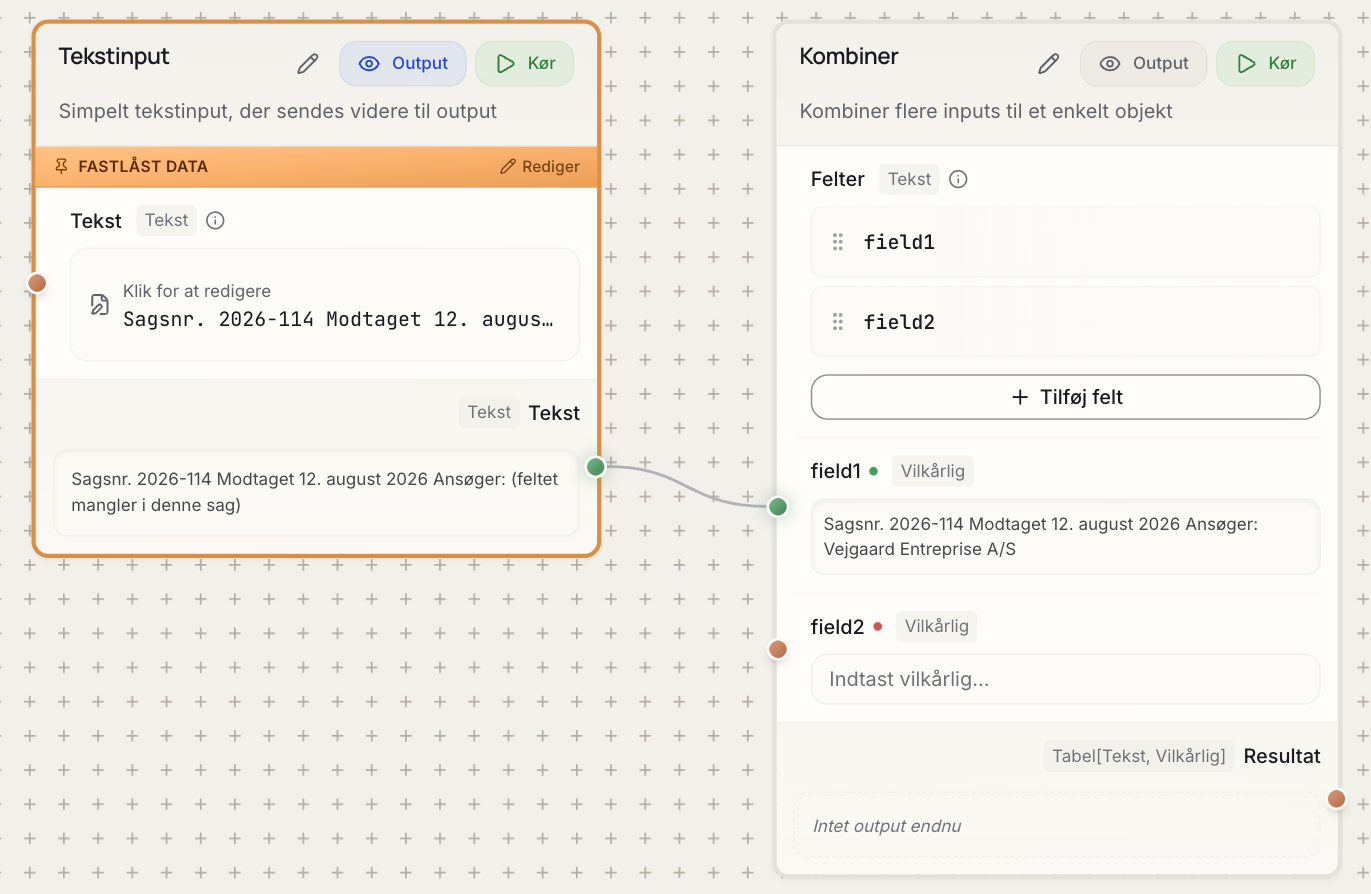
En fastlåst byggeklods har en orange kant og en stribe under sit sidehoved. Værdien vises på dens output, også når du åbner flowet igen uden at have kørt det.
Sådan fastlåser du
- Kør flowet én gang, så byggeklodsen har et resultat
- Hold musen over byggeklodsen for at få værktøjslinjen frem
- Klik på Fastlås data (nåle-ikonet)
Du kan kun fastlåse en byggeklods, der har et resultat fra en kørsel i denne session — der skal være noget at fryse. Flowet gemmes automatisk først, fordi en fastlåsning hører til det gemte flow.
Rediger den fastlåste værdi
Det er her fastlåsning bliver mere end en genvej: du kan skrive den situation ind, som er svær at fremkalde i virkeligheden — et tomt svar, et manglende felt, en adresse der brækker parseren — og lade resten af flowet køre på den.
Klik på Rediger i stribens højre side. Output-vinduet åbner med en stribe øverst:
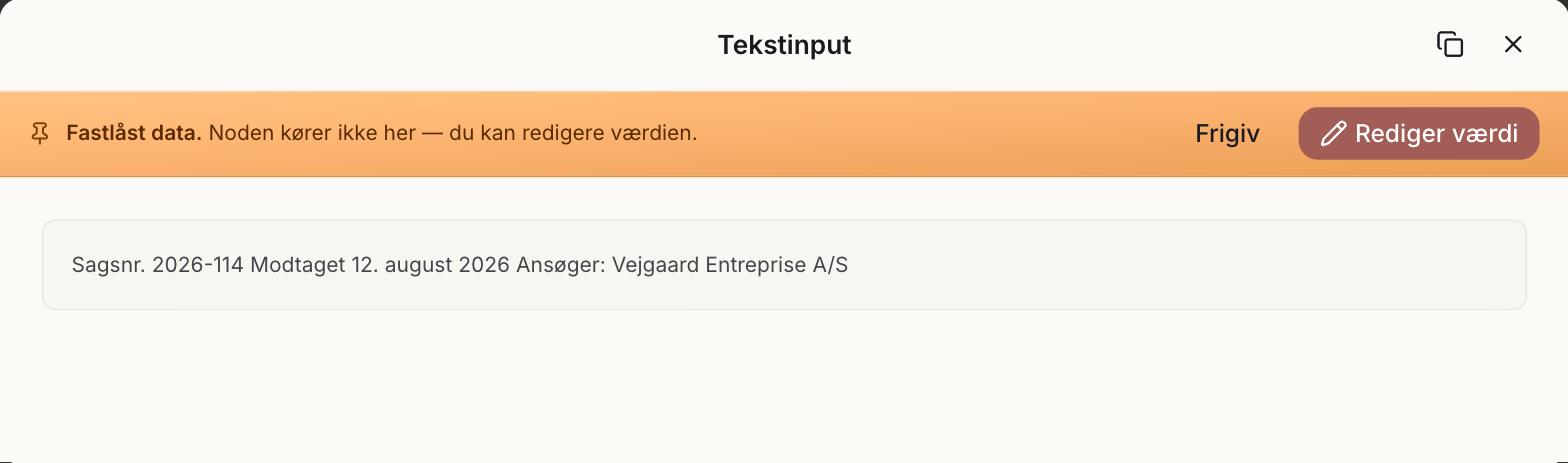
Klik Rediger værdi for at ændre den:
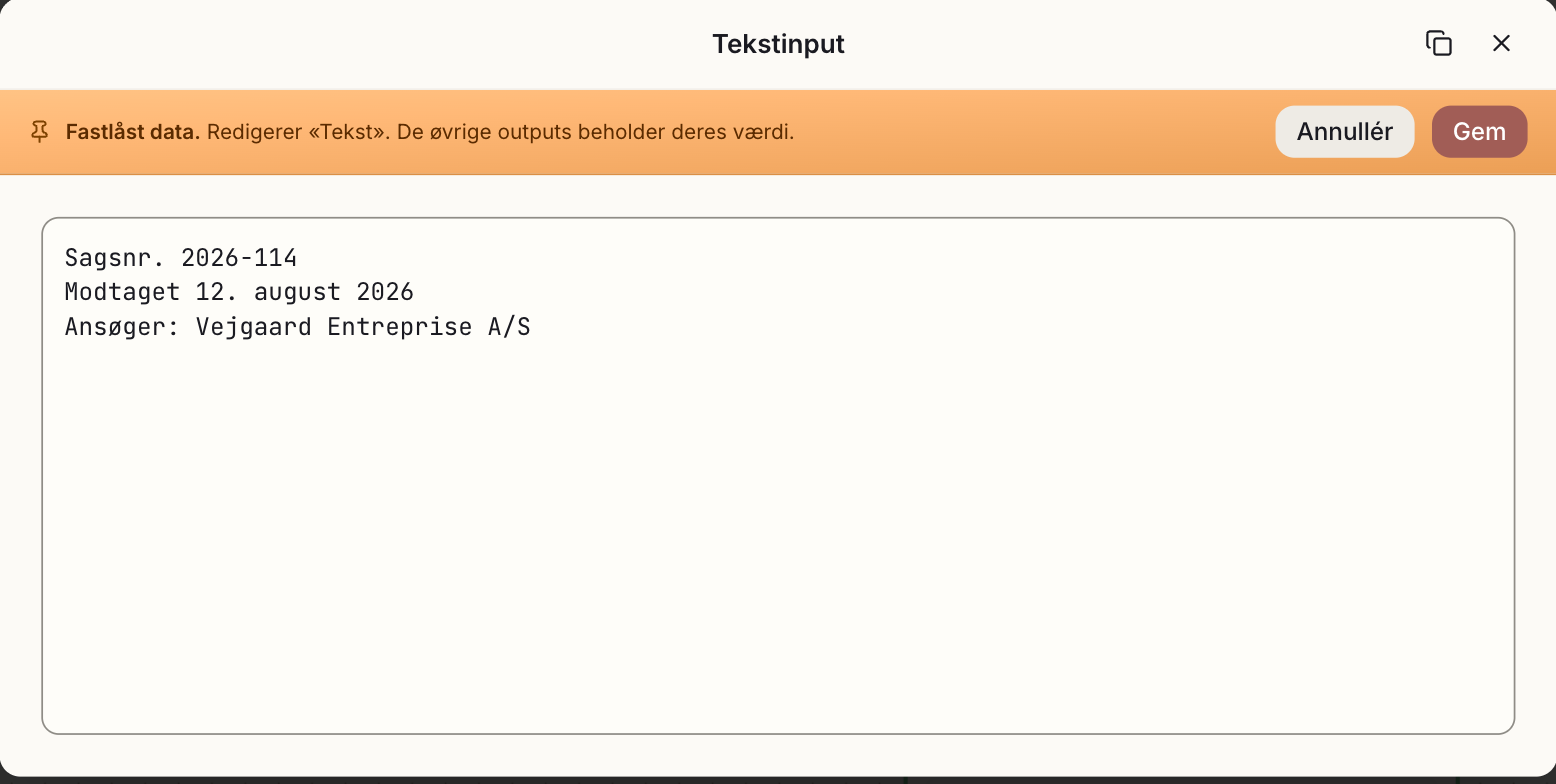
Du redigerer det output, du står på — ikke hele byggeklodsens resultat. Har byggeklodsen flere outputs, beholder de øvrige deres værdi. Tekst skrives som tekst; JSON, lister og objekter skrives som JSON.
Frigiv slipper fastlåsningen, så byggeklodsen kører rigtigt igen.
Hvor fastlåst data gælder — og ikke gælder
En fastlåst værdi bruges kun, når du selv kører flowet fra editoren. Alle andre kørsler udfører byggeklodsen for alvor:
- Udgivne apps i Galleri
- Planlagte kørsler og webhooks
- Indlejrede (embed) kørsler
- Kørsler via API-nøgle
- Flowet brugt som byggeklods i et andet flow
- Test- og kvalitetssikringskørsler
Det er med vilje: de kørsler er det, andre mennesker og din kvalitetssikring bedømmer flowet på, og en fastlåst værdi der sneg sig med ville være en usandhed.
Fastlåst data er heller ikke en del af flowets indhold. At fastlåse, redigere eller frigive:
- flytter ikke versionsnummeret
- sætter ikke et godkendt flow tilbage til kladde
- følger ikke med, når flowet udgives som app eller byggeklods
Dine fastlåsninger bliver liggende, indtil du frigiver dem — også når andre kører flowet imens.
Fastlåsning kontra cache
De to ligner hinanden, men løser hver sit:
| Fastlåst data | Cache | |
|---|---|---|
| Hvem bestemmer | Dig, bevidst | Systemet, automatisk |
| Hvornår bruges den | Kun i editoren | Alle kørsler |
| Ved ændret input | Bruges stadig | Byggeklodsen kører igen |
| Kan redigeres i hånden | Ja | Nej |
Kør uden cache frigiver ikke en fastlåsning. Har du frosset en værdi, er det den værdi, du får.
Fastlås de dyre trin i toppen af flowet — OCR, sprogmodeller, eksterne opslag — mens du arbejder på trinnene længere nede. Husk at frigive dem igen, inden du sender flowet til kvalitetssikring.
Kør agent
Klik på Kør-knappen i den øverste værktøjslinje for at teste din agent:
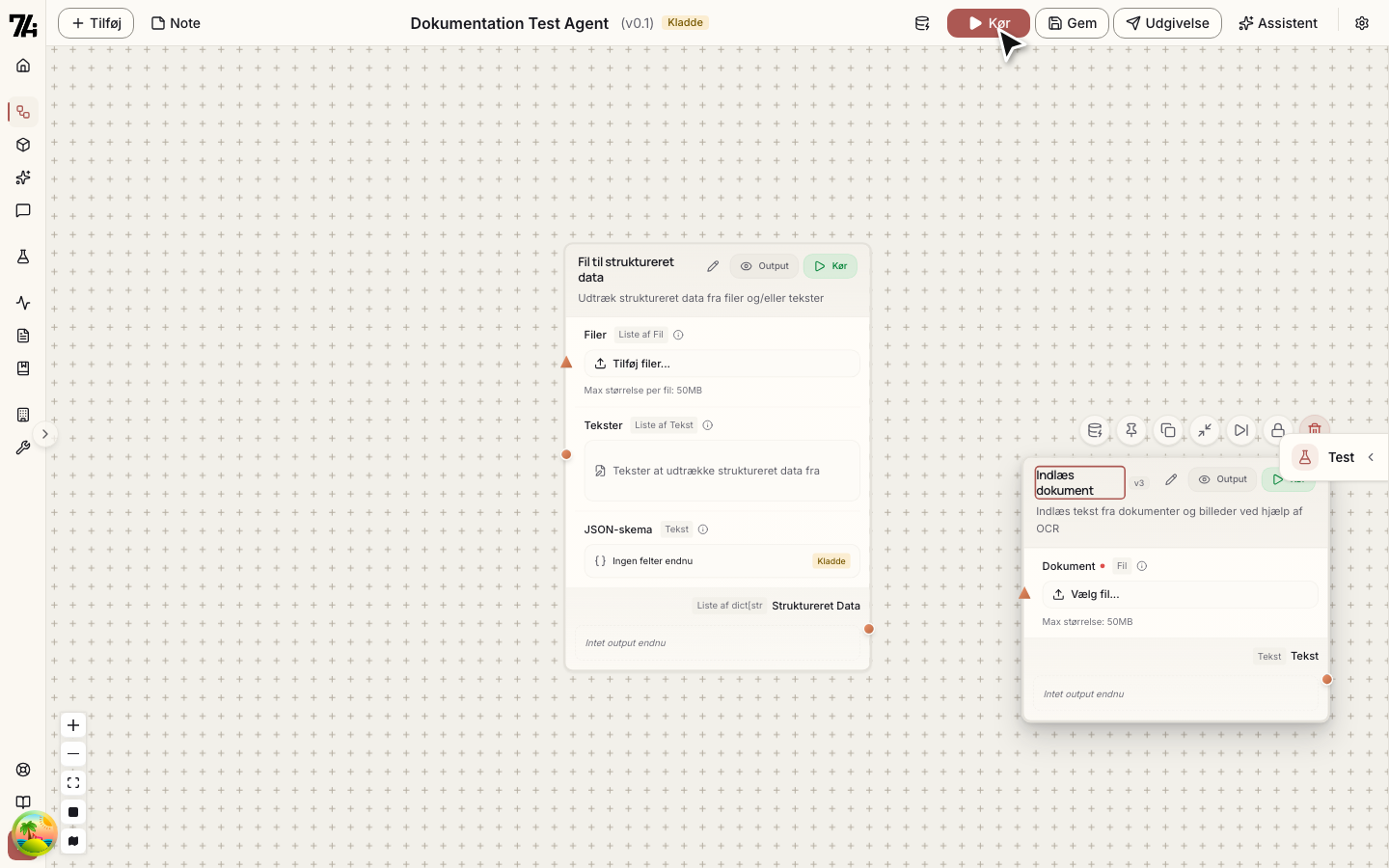
Under kørslen skifter knappen selv til et statusikon med den forløbne tid. Tiden og slutstatus bliver stående i cirka fem sekunder efter kørslen, før knappen vender tilbage til Kør.
Under kørsel vises:
- Nuværende aktive byggeklods (pulserende animation)
- Status for hver byggeklods (afventer, kører, færdig, fejl)
- Outputs fra udførte byggeklodser
Vil du kun køre én byggeklods, bruger du den grønne Kør-knap i byggeklodsens eget hoved.
Se output-detaljer
Efter kørsel af en agent kan du se detaljerne for hvert output:
Klik på output-label
- Kør din agent
- Find en byggeklods med output (vist i output-feltet)
- Klik på output-labelen (f.eks. "Tekst")
Output-vinduet
Der åbner et vindue midt på skærmen — ikke et sidepanel. Øverst står byggeklodsens navn, og resten af vinduet er selve værdien.
Har byggeklodsen flere outputs, står de i en liste i venstre side (Nodens outputs) med en prik pr. output, der viser, om outputtet har en værdi. Er der ingen, står der Ingen værdi under navnet.
Er byggeklodsen fastlåst, ligger fastlåsningsstriben øverst i vinduet med Frigiv og Rediger værdi.
Handlinger i output-vinduet
| Handling | Beskrivelse |
|---|---|
| Kopiér | Kopiér output-værdien til udklipsholder (vises kun for værdier, der kan kopieres) |
| Download | Download fil-outputs (vises kun for fil-typer) |
| Luk | Luk vinduet med X eller klik udenfor |
Klik på output-labelen for hurtigt at se lange output-værdier der er afkortet i byggeklodsen.
Hubben: Chat, Kontekst og Kørsler
Midt i bunden af lærredet står hubben, som altid er der, mens du redigerer. Dokken til venstre for den har tre apps:
- Chat — bed Agent Assistenten om at bygge eller rette flowet
- Kontekst — fortæl assistenten om input, output og regler
- Kørsler — kør agenten med egne input og bedøm resultatet, se Evalueringer
Ikonet for Kørsler viser en lille roterende cirkel, mens en kørsel er i gang, og en prik, hvis den seneste bedømmelse i kvalitetskontrollen var en afvisning.
Hubben har tre størrelser. Klik på kortet for at gøre det større, og klik på et tomt sted på lærredet for at gøre det lille igen. Tryk T for at åbne eller lukke Kørsler. Læs mere under Agent Assistent.
Multi-selektion og massehandlinger
Når du arbejder med større agents, kan du vælge flere byggeklodser på én gang og udføre handlinger på dem samlet.
Vælg flere byggeklodser
Der er flere måder at vælge flere byggeklodser:
| Metode | Beskrivelse |
|---|---|
| Cmd/Ctrl+klik | Hold Cmd (Mac) eller Ctrl (Windows) for at tilføje/fjerne fra valget |
| Marquee-selektion | Hold Shift og træk på canvas for at tegne en markering |
| Vælg alle | Tryk Cmd+A (Mac) eller Ctrl+A (Windows) |
Markerings-værktøjslinje
Når du har valgt 2 eller flere byggeklodser, vises en værktøjslinje over de valgte byggeklodser.
Handlingsknapper
| Knap | Handling |
|---|---|
| Lås/Lås op | Lås eller lås de valgte byggeklodser op |
| Minimer/Udvid | Skift kompakt tilstand for alle valgte byggeklodser |
| Duplikér | Opret kopier af de valgte byggeklodser |
| Opret gruppe | Opret en visuel gruppe omkring de valgte byggeklodser |
Justeringsknapper
| Knap | Handling |
|---|---|
| Juster top | Flyt alle byggeklodser til samme Y-position (øverste byggeklods) |
| Centrer lodret | Centrer alle byggeklodser lodret |
| Juster bund | Flyt alle byggeklodser til samme Y-position (nederste byggeklods) |
Slet
Slet-knappen fjerner alle valgte byggeklodser. Bemærk at låste byggeklodser ikke kan slettes.
Brug Cmd+A for hurtigt at vælge alle byggeklodser i din agent, og derefter juster dem med værktøjslinjen.
Grupper
Grupper er visuelle bokse der hjælper med at organisere din agent. De påvirker ikke agentens funktionalitet.
Opret gruppe
- Vælg de byggeklodser du vil gruppere
- Klik på Opret gruppe-knappen i markerings-værktøjslinjen
- Gruppen oprettes automatisk omkring de valgte byggeklodser
Rediger gruppe
- Dobbeltklik på gruppens titel for at redigere den
- Træk i hjørnerne for at ændre størrelse
- Klik på slet-knappen for at fjerne gruppen (byggeklodserne bevares)
Noter (Annotations)
Noter er post-it-lignende bokse til dokumentation direkte på canvas.
Tilføj note
- Klik på Note-knappen i annotations-værktøjslinjen (ved siden af Tilføj byggeklodser)
- Noten tilføjes til canvas
- Dobbeltklik for at redigere teksten
Farver
Både grupper og noter understøtter forskellige farver. Klik på farve-ikonet for at ændre farve.
Tastaturgenveje
| Genvej | Handling |
|---|---|
| Cmd/Ctrl+D | Duplikér valgte byggeklodser |
| Cmd/Ctrl+L | Lås eller lås op for valgte byggeklodser |
| Cmd/Ctrl+M | Skift kompakt visning for valgte byggeklodser |
| Delete/Backspace | Slet valgte byggeklodser og forbindelser |
| Cmd/Ctrl+A | Vælg alle byggeklodser |
| Esc | Fravælg alt |
| Cmd/Ctrl+Z | Fortryd seneste ændring |
| Cmd/Ctrl+Shift+Z | Gendan fortrudt ændring |
| Piletaster | Panorér lærredet (når intet er valgt) |
| Cmd/Ctrl+B | Vis eller skjul sidemenuen |
| T | Åbn eller luk Kørsler i hubben |
| ? | Vis genvejsoversigten |
Editoren har hverken en kopiér/indsæt-genvej eller en genvej til at gemme. Brug Duplikér til at kopiere byggeklodser og Gem-knappen i værktøjslinjen.
På Mac bruges Cmd (⌘), på Windows/Linux bruges Ctrl.
Tips
- Zoom: Brug scrollhjulet for at zoome ind/ud
- Panorér: Hold museknappen nede og træk på tom canvas
- Gitter: Gitteret er synligt som standard, men byggeklodser fastgøres ikke automatisk til det. Gitter-knappen nederst til venstre på lærredet åbner Gitterindstillinger med Vis gitter, Fastgør til gitter og Gitterstørrelse (10, 20, 24 eller 50). Hold Option (Alt på Windows) nede for at fastgøre, uden at slå indstillingen til
- Minimap: Knappen ved siden af gitter-knappen slår oversigtskortet til og fra (Vis minimap / Skjul minimap) — det er slået fra som standard
- Multi-select: Hold Shift og træk for at vælge flere byggeklodser på én gang
- Låste byggeklodser: Låste byggeklodser kan ikke slettes, selv ved massehandlinger