Kørselslog
Se historik over alle de kørsler, du har adgang til. Siden hed tidligere Kørsler i menuen og Kørselshistorik som sidetitel; adressen er stadig /executions.
Vil du kun se de kørsler, du selv har startet, så brug Mine kørsler øverst i menuen — den findes for alle roller.
Adgang
- Udvikler, Administrator: Kan se kørselshistorik
Åbn kørselsloggen
Klik på Kørselslog i menugruppen Drift.
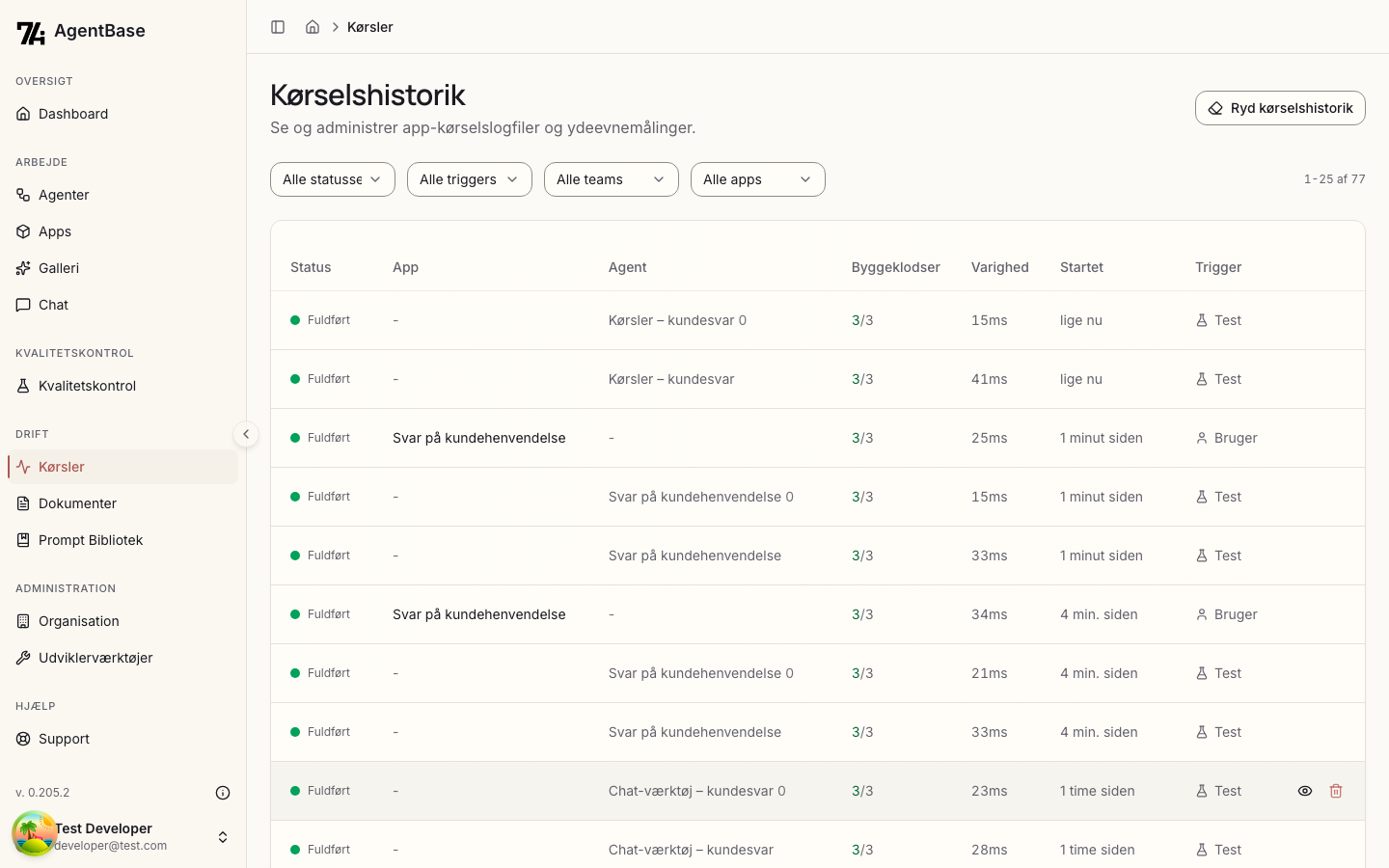
Listen
Listen viser alle kørsler du har adgang til.
Information pr. kørsel
Listen har én kolonne pr. oplysning:
- Status: En farvet prik med statussen som dansk tekst
- App: Hvilken app kørslen kom fra (en streg, hvis kørslen ikke kom fra en app)
- Agent: Hvilket flow der blev kørt — med versionsnummeret bagefter
- Byggeklodser: Hvor mange byggeklodser der blev fuldført ud af det samlede antal
- Varighed: Hvor lang tid kørslen tog
- Startet: Hvor lang tid siden kørslen startede — hold musen over for det fulde tidspunkt
- Trigger: Hvordan kørslen blev startet, vist med ikon og tekst
Filtrering
Filtrer efter:
- Status: Filtrér på kørselsstatus
- Trigger: Bruger, API-nøgle, Indlejring, Tidsplan, Webhook, Test, Chat, Byggeklods, Miniapp
- Team: Specifikke teams
- App: Specifikke apps
Triggerne betyder:
| Trigger | Sådan blev kørslen startet |
|---|---|
| Bruger | En person kørte appen eller flowet |
| API-nøgle | Kaldt udefra med en API-nøgle |
| Indlejring | Kørt fra en indlejret widget på en hjemmeside |
| Tidsplan | Startet automatisk af en tidsplan |
| Webhook | Startet af et webhook-kald |
| Test | En kørsel fra Test-fanen eller kvalitetskontrollen |
| Chat | Startet fra Chat |
| Byggeklods | Et andet flow kaldte appen som byggeklods |
| Miniapp | En person kørte appen fra en miniapp |
Triggeren vises både som sin egen kolonne i listen og i opsummeringen øverst på detaljesiden.
Status-forklaringer
| Status | Beskrivelse |
|---|---|
| Afventer | Kørsel er i kø |
| Kører | Kørsel er i gang |
| Afventer godkendelse | Kørslen står stille ved et godkendelsestrin og venter på, at en person tager stilling under Godkendelser. Godkendes den, fortsætter den; afvises den, eller udløber fristen, ender den som Fejlet |
| Fuldført | Kørsel gennemført succesfuldt |
| Fejlet | Kørsel fejlede |
| Annulleret | Kørsel blev stoppet |
Se kørselsdetaljer
Klik på en kørsel for at se detaljer:
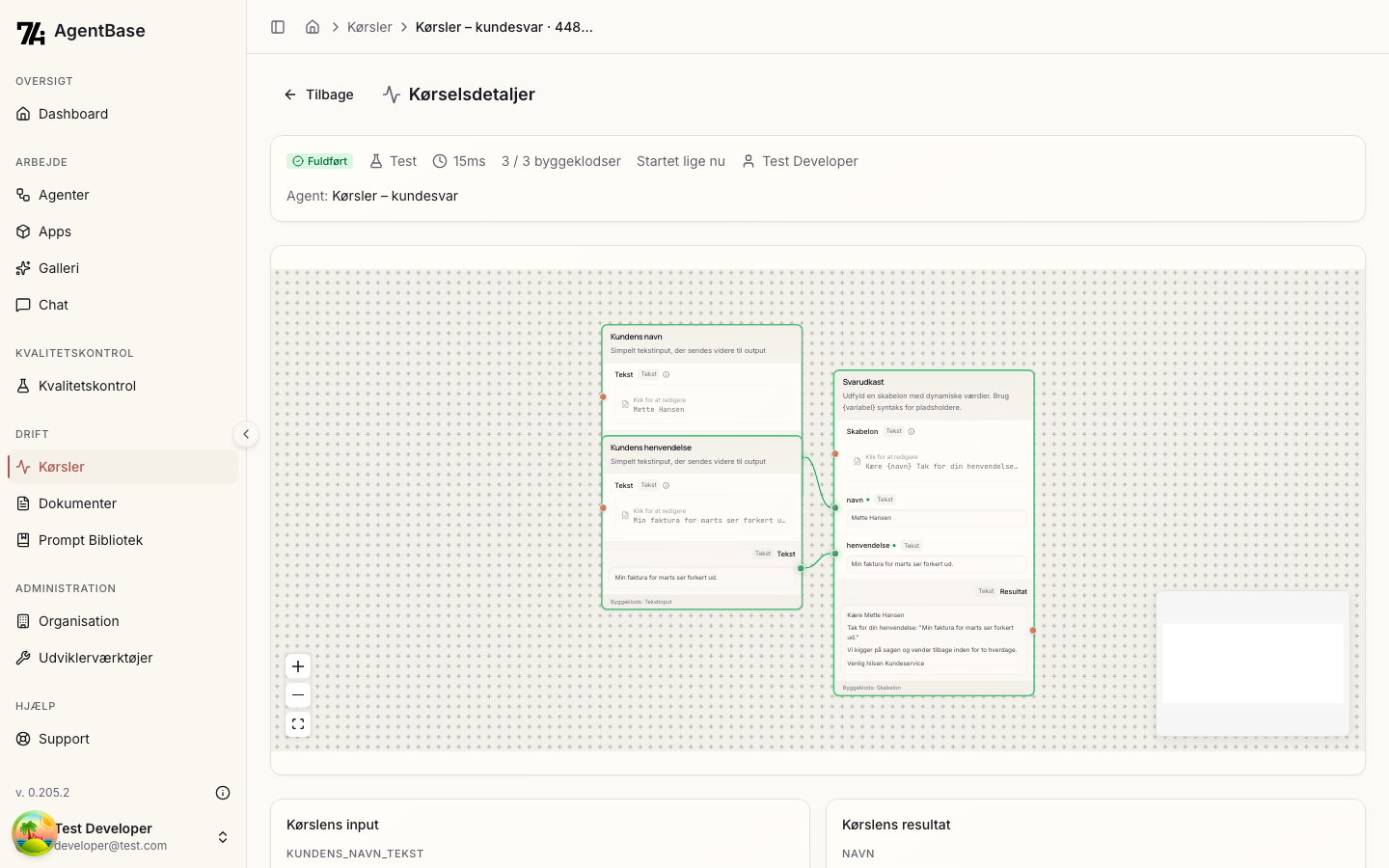
Oplysninger
Detaljesiden viser:
- Et opsummeringshoved med status, trigger, varighed, hvor mange byggeklodser der blev fuldført, hvornår kørslen startede, og hvem der udløste den
- Et flowdiagram over kørslen, hvor du kan klikke på den enkelte byggeklods
- Kortene Kørslens input og Kørslens resultat, når kørslen har dem
Hvis kørslen ikke har en gemt flowstruktur, vises trinnene i stedet som en nummereret liste.
Byggeklods-udførelser
Klik på en byggeklods i diagrammet for at åbne et sidepanel. Her vises:
- Status
- Varighed
- Startet og Fuldført
- Fejlbesked, hvis byggeklodsen fejlede
- Inputs og Output — begge med en kopiér-knap
Slet kørsel
Sletning foregår fra kørselslisten:
- Hold musen over den kørsel du vil slette
- Klik på slet-ikonet (papirkurv) i rækken
- Bekræft sletningen i dialogen
Sletning er permanent og kan ikke fortrydes.
En kørsel, der er bedømt i kvalitetskontrollen, kan ikke slettes. Sletningen afvises med beskeden: "Denne kørsel er bedømt i kvalitetskontrollen og kan ikke slettes — bedømmelserne dokumenterer, hvad der faktisk blev kørt."
Ryd kørselshistorik
Knappen Ryd kørselshistorik sidder øverst til højre på siden Kørselslog. Den kræver, at du er udvikler og har redigeringsadgang til det flow, du vælger — og den rydder ét flow ad gangen.
- Klik på Ryd kørselshistorik
- Under Vælg det flow, hvis kørselshistorik skal anonymiseres vælger du flowet i Flow-listen
- Klik på Ryd kørselshistorik
- Bekræft med Ryd alligevel
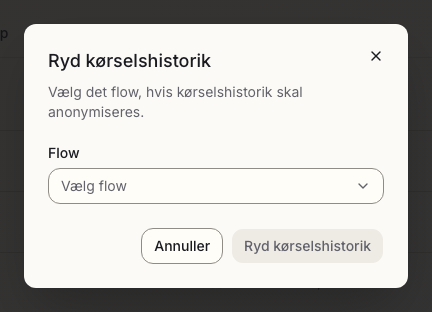
Alle flowets afsluttede kørsler anonymiseres: input, output og fejldetaljer slettes uigenkaldeligt. Registreringerne (antal, status, varighed) bevares. Kørsler der indgår som test-evidens berøres ikke, og kørsler der stadig er i gang, springes over.
Anonymiserede kørsler
En kørsel, hvis indhold er slettet — enten med Ryd kørselshistorik eller af organisationens opbevaringspolitik — får mærket Anonymiseret i status-kolonnen i listen.
Åbner du kørslen, står der i stedet en note med overskriften Indhold slettet efter opbevaringsperioden: kørslens input og output er slettet, mens registreringen (status, varighed og tidspunkter) er bevaret.