Udgiv en app
En app er en godkendt agent, gjort tilgængelig for mennesker: en formular, de udfylder, og et resultat, de får igen.
App'en bliver ikke sat op i fire trin på en egen side. Alt, den har brug for — felter, vejledning, adgang — sættes op én gang på agentens Udgivelsesside, som også er vejen til kvalitetskontrol. Selve udgivelsen er derefter én knap: Udgiv appen.
Adgang
- Udvikler, Administrator: Kan udgive apps
Forudsætninger
- En agent, hvis konfiguration er sat op på Udgivelsessiden
- En version, der er godkendt i kvalitetskontrollen
Uden en godkendt version afvises udgivelsen med "Ingen godkendt version at udgive. Godkend versionen i kvalitetskontrollen først."
Vejen til en app
Se Fra agent til app eller byggeklods for hele rejsen.
Trin 1: Sæt appen op på Udgivelsessiden
Åbn agenten og klik Udgivelse (i editorens værktøjslinje eller på agentens detaljeside). Her vælger du:
- hvilke inputs appens brugere skal udfylde, og hvilke der er påkrævede
- hvilke outputs de får at se
- brugervejledningen, de møder, når de åbner appen
- hvem der har adgang: Team eller hele organisationen
Se Udgivelsessiden for alle felter.
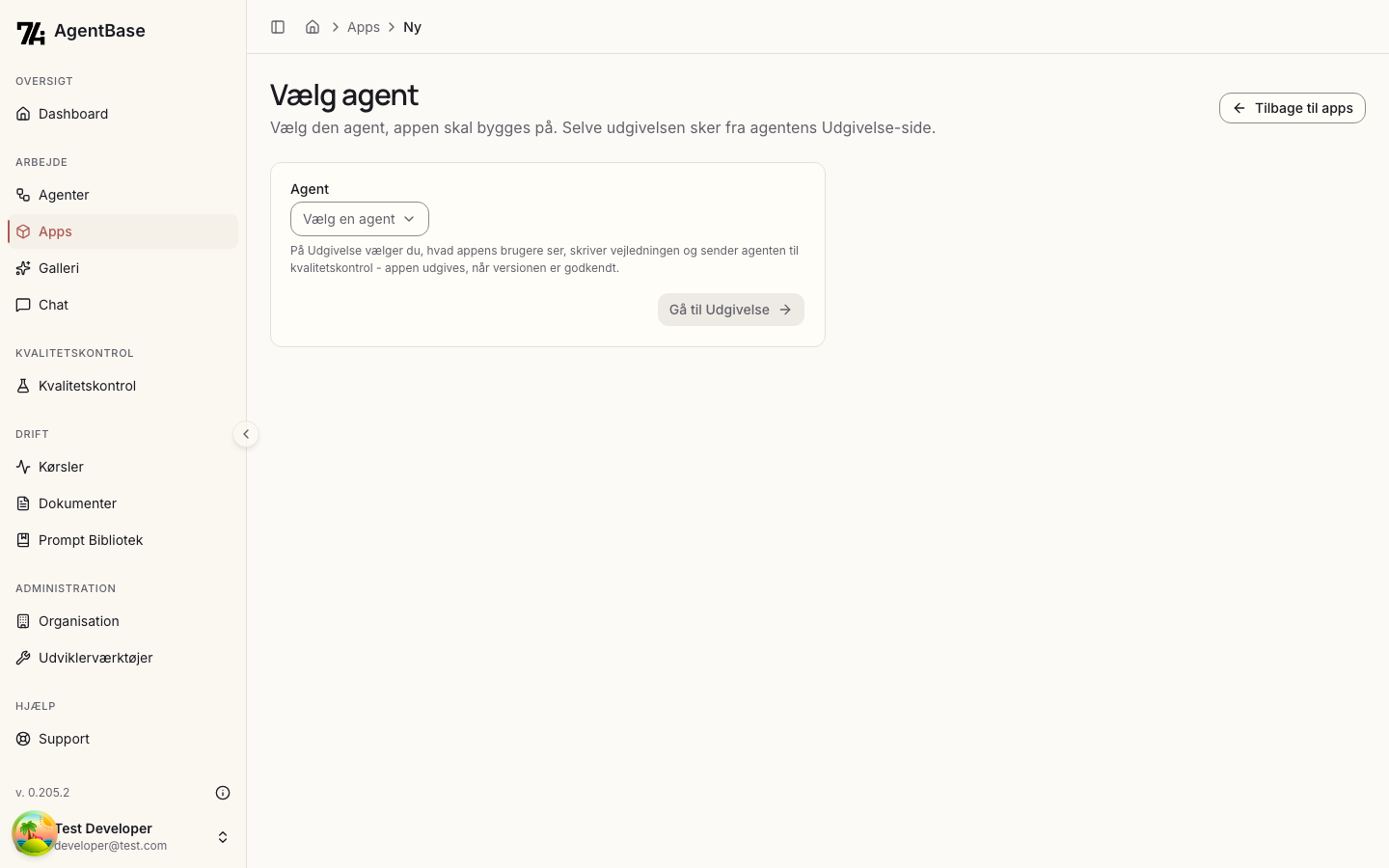
Kommer du fra apps-siden, klikker du Udgiv en agent som app og vælger agenten — så sendes du samme sted hen.
Trin 2: Send versionen til kvalitetskontrol
Fra samme side: Send til kvalitetskontrol. Versionen fryses, og en anmelder bedømmer agentens output. Se Send til kvalitetskontrol.
Trin 3: Udgiv appen
Når anmelderen har godkendt versionen, dukker næste skridt op:

Panelet ligger to steder — begge steder med samme indhold:
- i agentens arbejdsrum under Kvalitetskontrol, lige efter godkendelsen
- på agentens detaljeside under Hurtige handlinger, hvis du vender tilbage senere
Panelet fortæller, hvem appen bliver synlig for, og hvad klikket gør:
| Situation | Knappen hedder | Hvad der sker |
|---|---|---|
| Agenten har ingen app endnu | Udgiv appen | En app oprettes på den godkendte version og udgives i Galleriet |
| Agenten har en app på en ældre version | Opdatér appen til denne version | Den eksisterende app skifter til den nye version |
| Appen kører allerede denne version | (intet panel) | Der er ikke mere at gøre |
Afkrydsningsfeltet Også som byggeklods udgiver samtidig agenten som Agent-byggeklods, andre flows kan bruge. Feltet er slået fra, hvis udgivelsen er privat — en byggeklods skal kunne bruges af andre, så vælg Team eller Organisation under Adgang på Udgivelsessiden først.
Efter klikket lander du på appens side, hvor mærkatet Udgivet lige nu bekræfter, hvem den nu er synlig for.
Appens side
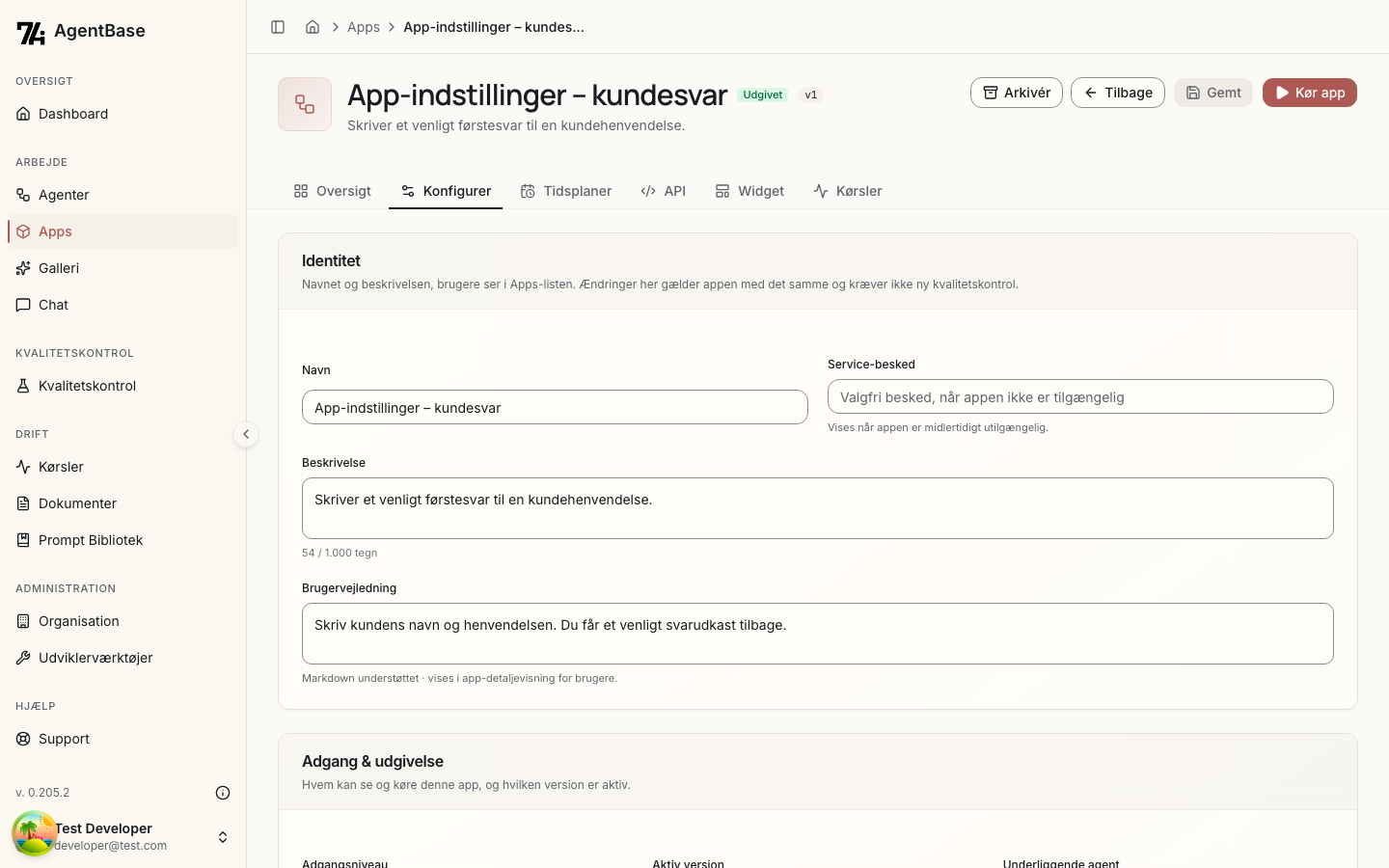
Appen har seks faner:
| Fane | Indhold |
|---|---|
| Oversigt | Status, version, adgang og nøgletal |
| Konfigurer | Navn, beskrivelse, vejledning, service-besked, adgang og Eksponering (Galleri, byggeklods, chat-værktøj, API) |
| Tidsplaner | Planlagt kørsel |
| API | Endpoint, nøgler og webhooks |
| Widget | Embed-widget til jeres eget website |
| Kørsler | Historik for appens kørsler |
Nye versioner af appen
Bliver agenten forbedret og en ny version godkendt, viser appen knappen Opgradér. Dialogen viser først, hvad opgraderingen betyder: nye felter, advarsler, og hvilke flows og apps der bruger appen. Byggeklodser, der følger nyeste version, skifter automatisk ved næste kørsel — fastlåste byggeklodser bliver på deres version, indtil ejeren opgraderer dem.
Du kan også opdatere fra godkendelsessiden med Opdatér appen til denne version.