Agent Assistent
Byg og ret dit flow sammen med AI-assistenten — direkte i editoren.
Adgang
- Udvikler, Administrator, Superadministrator: Kan bruge Agent Assistent
- En Anmelder, der åbner agenten skrivebeskyttet, og alle, der ser en ældre version, ser ikke assistenten. Den ændrer flowet, og det må man ikke dér.
Hubben i bunden af lærredet
Assistenten bor i hubben: et kort midt i bunden af lærredet, som altid er der, når du redigerer en agent. Der er ingen knap, der åbner eller lukker den.
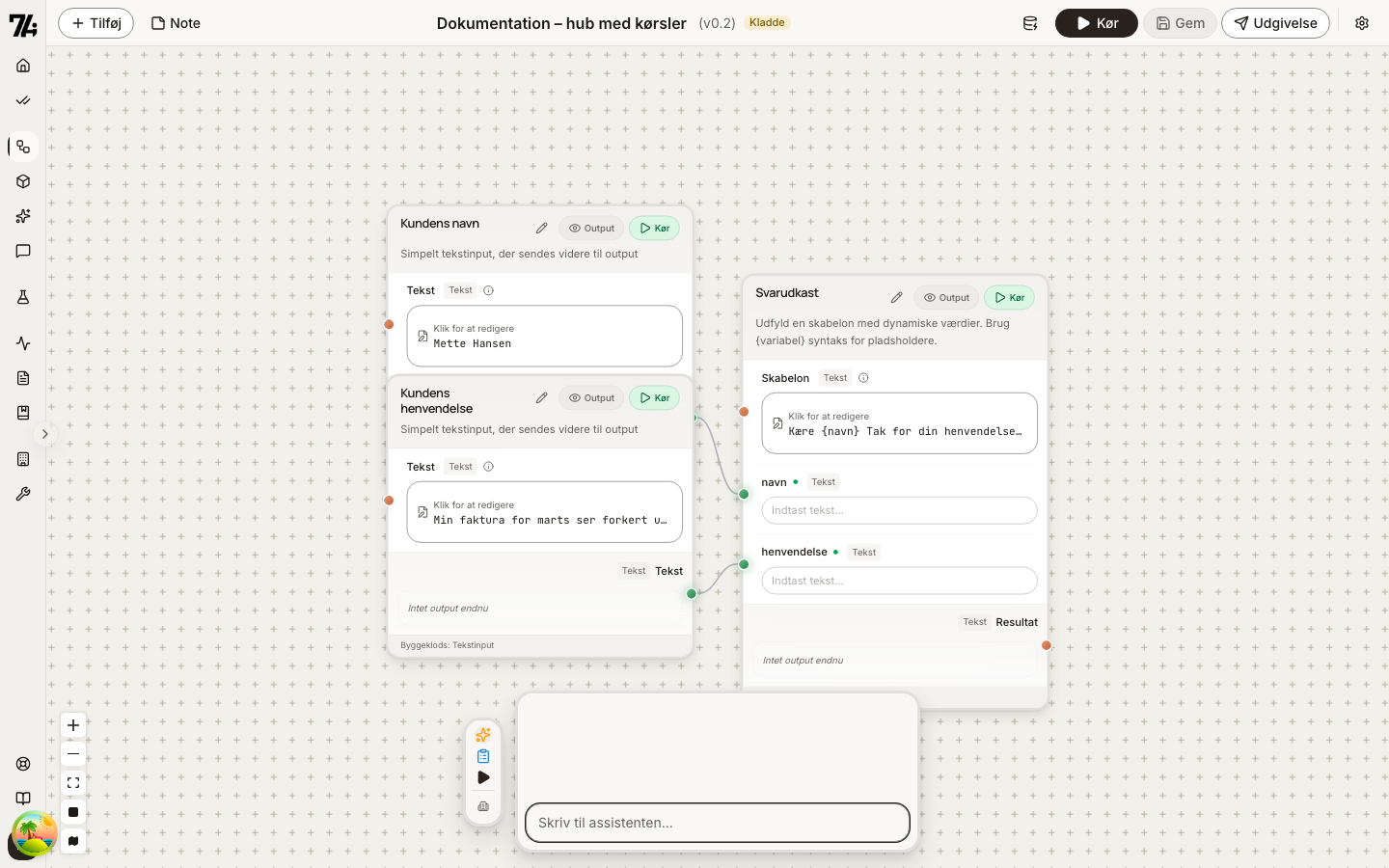
Til venstre for kortet står dokken med tre apps. Hold musen over et ikon for at se navnet:
| App | Hvad du bruger den til |
|---|---|
| Chat | Bed assistenten om at bygge eller rette dit flow |
| Kontekst | Fortæl assistenten om input, output og de regler, der gælder |
| Kørsler | Kør dit flow med egne input, og bedøm resultatet — se Evalueringer |
Hubbens størrelser
Hubben har tre faste størrelser. Den bliver stående det samme sted og vokser opad, så feltet, du skriver i, og knappen Start kørsel ikke flytter sig.
| Størrelse | Hvornår |
|---|---|
| Lille | Hvilestillingen. Du kan skrive en besked eller starte en kørsel uden at give lærredet fra dig |
| Mellem | Når du arbejder i en app: samtalen, Kontekst-siden eller listen over kørsler |
| Stor | Kun i Kørsler, mens du læser og bedømmer én kørsel |
Sådan skifter du størrelse:
- Klik på kortet (ikke på en knap eller i tekstfeltet) for at gå fra lille til mellem
- Klik på et tomt sted på lærredet for at gå tilbage til lille. Det, du har skrevet, forsvinder ikke
- Tilføjer du en byggeklods eller en note fra værktøjslinjen, bliver hubben også lille, så den nye byggeklods ikke lander under den
- Tryk T for at åbne eller lukke Kørsler
Hubben husker, hvilken app og størrelse du forlod den i. Et tomt flow åbner dog altid i Kontekst i mellemstørrelse, for det er dér, et nyt flow begynder.
Chat
Skriv, hvad du vil have bygget eller ændret. Assistenten forstår både dansk og engelsk.
- Tryk Enter for at sende og Shift+Enter for en ny linje
- Når du sender fra den lille hub, vokser den til mellemstørrelse, så svaret har plads
- Mens assistenten arbejder, står en statuslinje over skrivefeltet — fx Arbejder eller det trin, den er nået til. Klik Stop for at afbryde
Er samtalen tom, foreslår assistenten to beskeder, du kan klikke i stedet for at skrive. På et tomt lærred er det Byg et dokument-analyse flow og Hvad kan jeg sende som e-mail?; på et flow med byggeklodser Forklar hvad flowet gør og Er der en bedre måde?
Eksempler:
- "Byg et flow, der læser en faktura og laver et regneark med beløb, dato og leverandør"
- "Forbind output fra sprogmodellen til Tekst til dokument"
- "Slet den nederste byggeklods"
- "Kør flowet og ret det, der fejler"
Henvis til byggeklodser
Vælg en eller flere byggeklodser på lærredet, før du skriver (Shift+klik for flere). I mellemstørrelse står de valgte i højre side af skrivefeltet, og assistenten ved, hvilke byggeklodser du mener.
Assistenten ændrer flowet med det samme
Assistenten skriver sine ændringer direkte til agenten og gemmer dem. Du ser lærredet opdatere sig, mens den arbejder — der er ikke noget forslag, du skal godkende først. Når den er færdig, har den normalt kørt flowet for at tjekke, at det virker.
Når turen er slut, samles den i ét kort i samtalen:
- Øverst står konklusionen og kvitteringen, fx 2 ændringer · gemt som v1.4
- Hvad flowet gør og Dokumenter er foldet sammen — klik for at læse dem
- Fortryd ændringerne gendanner flowet, som det var før turen. Som knappen selv skriver: "Flowet gendannes, men versionsnummeret tælles op." Er flowet ændret siden — af dig selv eller en anden — er knappen væk, og kortet skriver "Flowet er ændret siden, så ændringerne kan ikke fortrydes herfra." Har lærredet ugemte ændringer, bliver du spurgt først, fordi de går tabt. Kun den seneste tur kan fortrydes herfra
Står du i Kontekst eller Kørsler, mens assistenten bliver færdig, får Chat en prik i dokken. I den lille hub står seneste svar som én linje over skrivefeltet, grøn med kvitteringen, hvis flowet blev ændret. Klik på linjen for at åbne samtalen.
En ændring gemmes som en ny version. Er agenten godkendt, spørger editoren første gang, før assistenten ændrer den: "Ændringen gemmes, og den godkendte version går tilbage til kladde. Flowet skal gennem kvalitetskontrol igen, før det kan udgives." Klik Fortsæt for at lade assistenten arbejde.
Assistenten kan spørge dig
Mangler assistenten en beslutning, stiller den dig spørgsmålene i kortet Valg krævet, som fylder samtalen, til du har svaret:
- Ét spørgsmål ad gangen, med tæller og pile, når der er flere
- Svarmulighederne er rækker, du klikker på. Den første er assistentens eget forslag og mærket Foreslået. Et klik går videre til næste spørgsmål
- Skriv et andet svar giver dig et fritekstfelt i stedet
- Send svar sender alle dine svar på én gang — du behøver ikke svare på dem alle
Skrivefeltet under kortet virker stadig, hvis du hellere vil skrive noget andet.
Vedhæft dokumenter
Giv assistenten eksempler at arbejde ud fra:
- Klik på Upload en fil i skrivefeltet — du kan vælge flere filer på én gang — eller vælg dokumenter fra biblioteket med dokument-knappen ved siden af
- Vælg en rolle: Input-eksempel, Output-eksempel eller Kontekst. Vælger du flere filer, gælder rollen dem alle
- Dokumenter, du uploader, gemmes i agentens egen mappe i Dokumenter
Du kan have op til 20 dokumenter ad gangen. Dokument-knappens liste viser dem alle, med et flueben ved dem, assistenten har læst, og et kryds til at fjerne dem.
Når assistenten har læst dokumenterne, står dens forståelse under Dokumenter i turens kort. Har den misforstået noget, klikker du Ikke korrekt? og forklarer, hvad der er galt.
Start forfra
Klik Ny chat i nederste højre hjørne af samtalen for at rydde den.
Hvad assistenten kan
- Læse og ændre flowet: tilføje, rette, omdøbe og slette byggeklodser og forbindelser, og rette agentens navn, beskrivelse og app-konfiguration
- Køre hele flowet eller én byggeklods, og læse tidligere kørsler
- Læse agentens tests og de bedømmelser, et menneske har givet — og rette flowet efter dem
- Søge i lovgivning og i dine dokumenter
- Slå byggeklodser op i kataloget
Den kan ikke oprette nye agenter, udgive agenten eller bedømme en test. Bedømmelser giver et menneske.
Kontekst
Kontekst er stedet at fortælle assistenten om din egen sag, før den bygger. Tre spørgsmål:
| Spørgsmål | Hvad du svarer |
|---|---|
| Hvad går ind i flowet? | Et typisk dokument fra en sag — eller en beskrivelse af det |
| Hvad skal komme ud? | Et eksempel på resultatet, eller hvad det skal indeholde |
| Hvad skal assistenten vide? (valgfri) | Regler, undtagelser og aftaler, der ikke fremgår af dokumenterne |
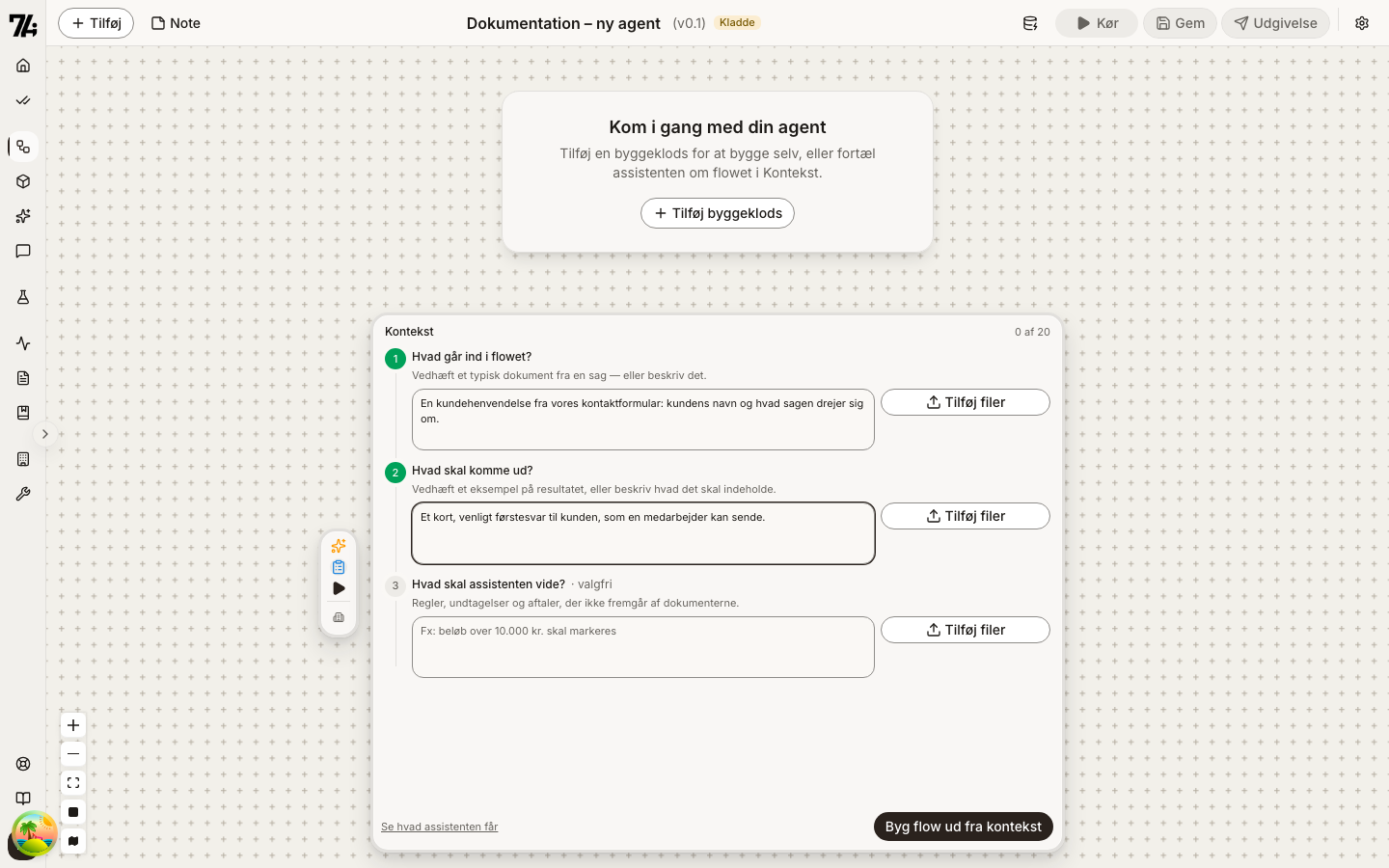
Du svarer med tekst, med filer (Tilføj filer ved hvert spørgsmål) eller begge dele.
I den lille hub viser Kontekst tre felter — Input, Output og Regler — med Besvaret, Mangler eller Valgfri. Klik på et felt for at gå direkte til spørgsmålet, eller klik Åbn.
Når de to første spørgsmål er besvaret, bliver Byg flow ud fra kontekst klar. Klikket sender dine svar til assistenten og skifter til Chat, hvor du kan følge med. Svarer assistenten stadig på noget andet, venter knappen ("Vent, til assistenten er færdig"). På et tomt lærred bygger assistenten flowet; har flowet allerede byggeklodser, retter den det. Se hvad assistenten får viser den besked, der bliver sendt.
Dine svar bliver stående, så du kan rette dem og bygge igen. De gemmes i din browser for hver agent og for din bruger, så de er der også efter en genindlæsning. Er et vedhæftet dokument slettet i mellemtiden, fjernes det med en kort besked.
Kørsler
Kørsler er stedet at prøve flowet på rigtige input og bedømme resultatet. Hver kørsel gemmes med sine input og er også de tests, kvalitetskontrollen bedømmer. Læs mere under Evalueringer.
Tips
- Start i Kontekst: to sætninger om input og output giver et bedre første udkast end en lang beskrivelse i chatten
- Vær specifik: jo mere præcis din besked er, jo bedre resultat
- Vælg byggeklodser, når du vil have en ændring ét bestemt sted
- Bedøm kørsler: en bedømmelse med en note er det, assistenten lærer mest af, når du beder den rette flowet