App galleri
Browse og find udgivne apps.
Adgang
- Alle roller: Kan browse galleriet
Åbn galleriet
Klik på Galleri øverst i menuen.
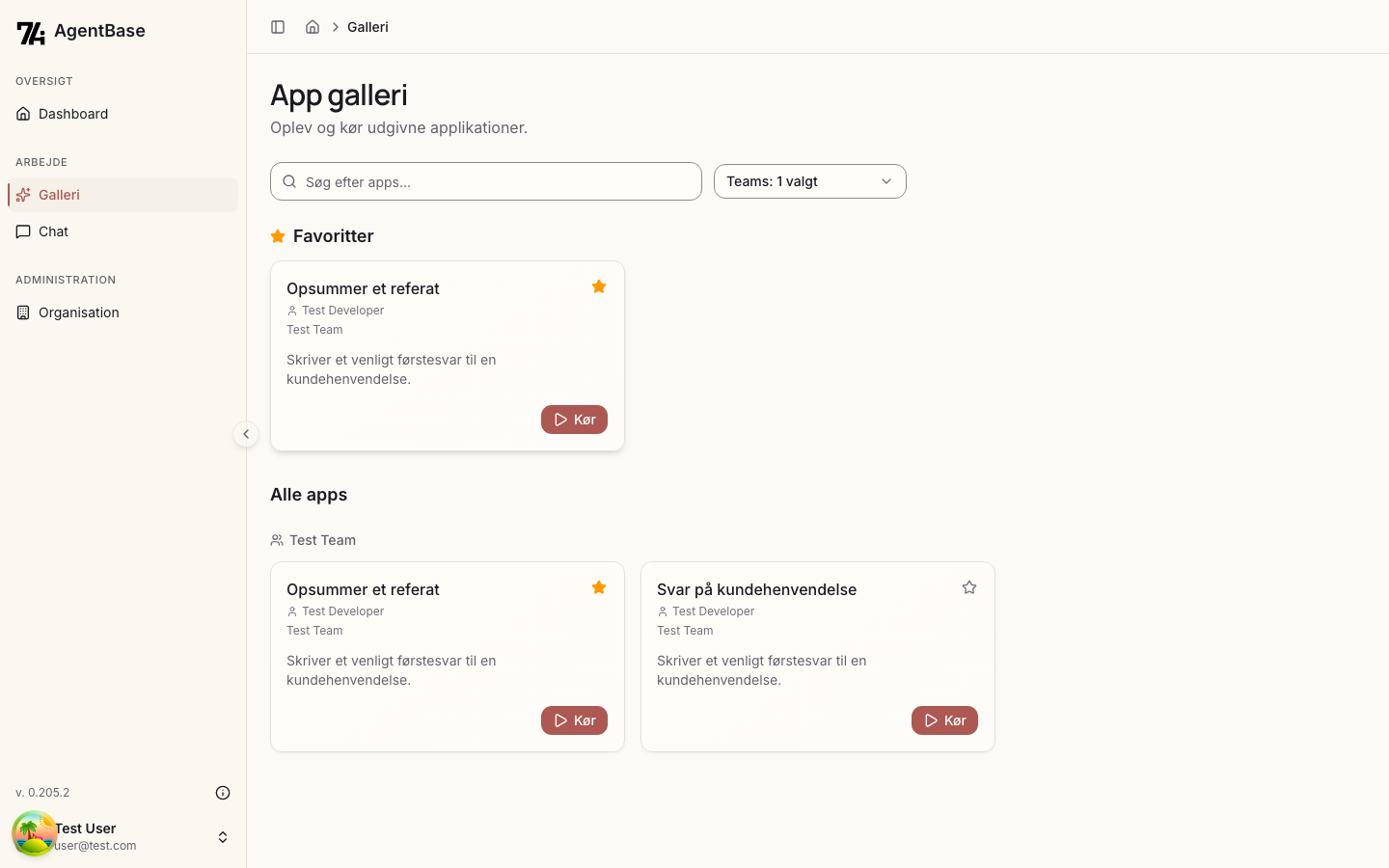
Galleri-visning
Galleriet viser de apps, du har adgang til, og som er udgivet og har Vis i Galleri slået til. En app, der kun er udgivet som byggeklods, står der ikke — og det samme gælder private apps.
Kortene er samlet under overskriften Alle apps og grupperet efter det team, appen hører til, eller efter organisationen. Har du markeret apps som favoritter, står de i deres egen sektion Favoritter øverst på siden.
Favoritter
Øverst til højre på hvert kort sidder en stjerne. Klik på den for at tilføje appen til dine favoritter (Tilføj favorit); klik igen for at fjerne den (Fjern favorit). En stjerne, der er sat, vises udfyldt og gul.
- Dine favoritter samles i sektionen Favoritter øverst på siden, med den senest tilføjede først.
- Favoritter vises altid — uanset hvad du har valgt i team-filteret. Kun søgningen gælder for dem.
- En favorit står også altid i sin egen team- eller organisationsgruppe nedenunder. Det er det samme kort, markeret med den udfyldte stjerne.
Har du endnu ingen favoritter, og er der apps på siden, står hintet "Klik på stjernen for at tilføje en app til dine favoritter." øverst.
Søgning
Værktøjslinjen har ét søgefelt: Søg efter apps.... Søgningen matcher appens navn, beskrivelse og tags.
Skriver du i søgefeltet, tilsidesættes team-filteret midlertidigt, så alle apps, der matcher, bliver vist.
Filtrering
Ved siden af søgefeltet er der én knap. Teksten på den afhænger af dit valg: Teams: alle valgt, Teams: N valgt eller Teams: ingen valgt.
Klikker du på knappen, kan du sætte flueben ved:
- dine teams under overskriften Teams
- organisationens apps under overskriften Andre — ét punkt, der er navngivet efter din organisation (fx "Acme A/S apps", ellers "Organisationens apps")
Organisationspunktet er ikke sat som standard. Apps, der er udgivet til hele organisationen, er derfor skjult, indtil du selv sætter flueben i det.
Der er ikke noget tag-filter. Vil du finde apps ud fra et tag, skriver du tagget i søgefeltet.
App-kort
Hvert kort viser:
- favorit-stjernen øverst til højre
- appens navn (et link)
- ejerens navn
- teamets navn
- beskrivelsen (højst to linjer)
- op til tre tags — er der flere, vises resten som "+N"
- knappen Kør nederst
Åbn app
Både appens navn og knappen Kør fører direkte til kørselssiden. Kortet åbner altså ikke en detaljeside.
På kørselssiden står brugervejledningen øverst, og tandhjulet App-indstillinger fører videre til appens egen side.