Kør app
Lær at køre en app og se resultater.
Adgang
- Alle roller: Kan køre en app de har adgang til — selve kørselssiden er åben for alle indloggede brugere
- Udvikler og opefter: Kan åbne Apps-siden med listen over apps. Har du ikke rollen, bliver du sendt videre til din startside — Chat
Åbn kørselssiden
Der er tre veje ind til kørselssiden:
- I Galleri fører både app-navnet og knappen Kør direkte til kørselssiden — der er ikke et mellemtrin
- På appens egen side klikker du Kør app
- I Apps-listen vælger du Kør App i rækkens menu
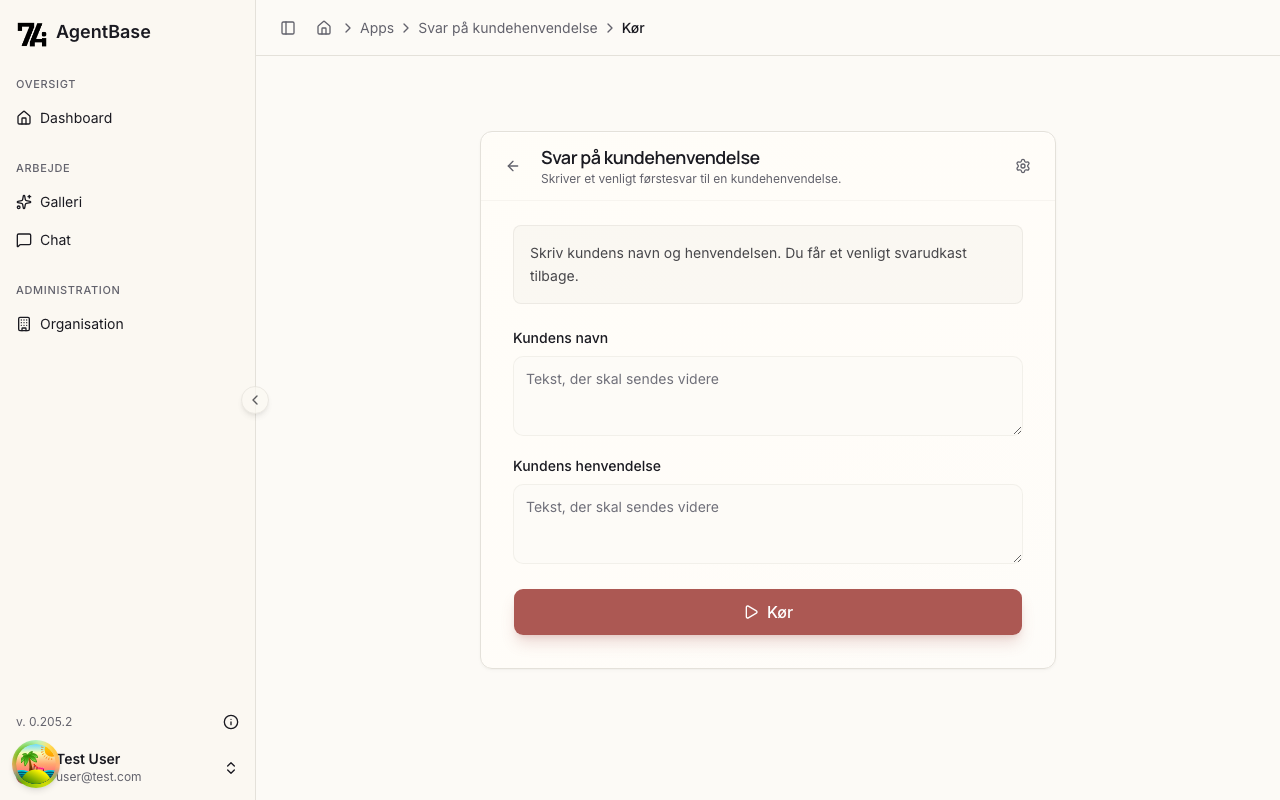
Kørselssiden
App-information
Øverst står en enkelt række med appens navn og — hvis den har en — beskrivelsen i lille skrift.
Under rækken vises appens Brugervejledning som en tekstblok, hvis ejeren har skrevet en. Vejledningen forsvinder, så snart der er et resultat eller en fejl på siden.
Input-formular
Udfyld felterne. Står mærkatet Påkrævet ved siden af et feltnavn, skal feltet udfyldes.
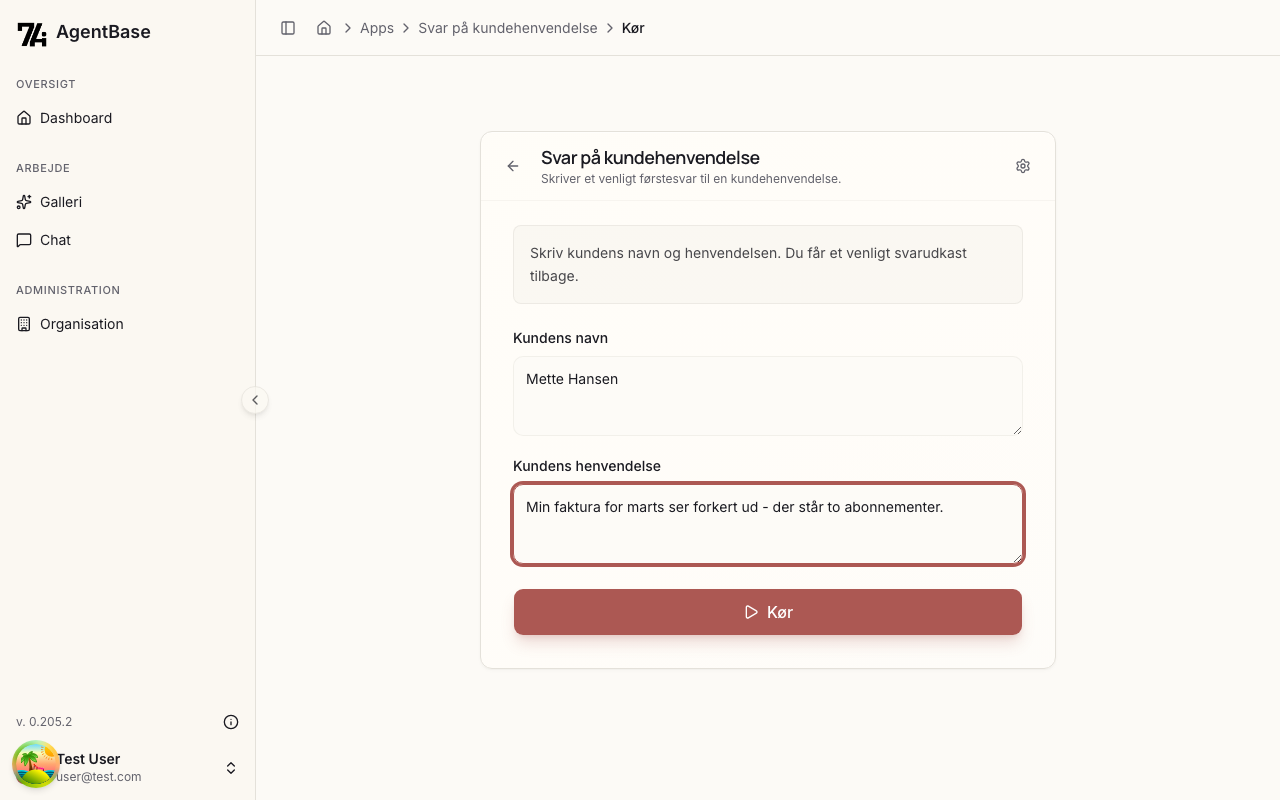
Input-typer kan være:
- Tekst: kort tekstfelt eller langt tekstfelt
- Tal: talfelt, eventuelt med en mindste og største værdi og faste trin
- Ja/nej: afkrydsningsfelt
- Valgliste: en liste med faste valgmuligheder — nogle lister er afhængige, så valgene ændrer sig efter hvad du har valgt i et andet felt
- Opslag i dokumenter: vælg ét eller flere dokumenter
- Fil: upload én eller flere filer (via API sendes filer som
{filename, mime_type, data}se API-brug) - Lyd: upload en lydfil eller optag direkte
- Liste: en liste hvor du selv tilføjer linjer
Nogle felter kan skjule sig automatisk, afhængigt af hvad du har valgt i andre felter.
Har appen ingen felter, står der blot "Denne app kræver ingen input.".
Nogle apps kan have betingede krav, hvor du skal udfylde mindst ét felt fra en gruppe. F.eks. kan en app kræve enten et dokument eller et billede, men ikke begge. Hvis du forsøger at køre uden at udfylde mindst ét felt i gruppen, vises en fejlbesked.
Kør
Klik Kør nederst for at starte kørslen. Mangler der noget i et påkrævet felt, starter appen ikke — i stedet svarer siden "Udfyld venligst alle påkrævede felter før du kører appen.".
Under kørsel
Mens appen kører:
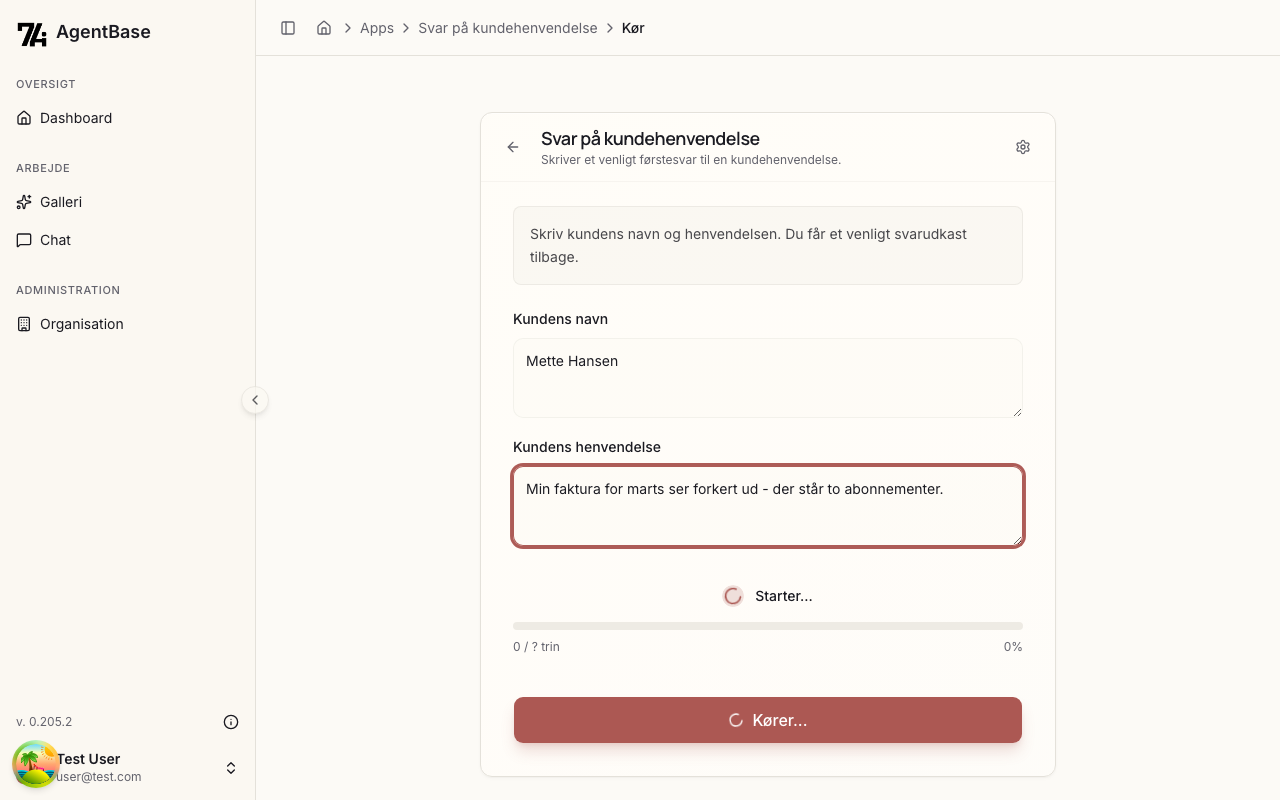
- Øverst står Kører: efterfulgt af navnet på den byggeklods der arbejder lige nu (Starter... indtil den første byggeklods er i gang)
- Under teksten viser en fremdriftslinje hvor langt appen er
- Nedenunder står tælleren, f.eks. "3 / 5 trin" til venstre og procenten til højre
Fremdriften opdateres løbende, så du behøver ikke genindlæse siden.
Resultater
Når kørslen er færdig, står mærkatet Fuldført øverst i rækken med app-navnet, og resultatet vises i læsefeltet:
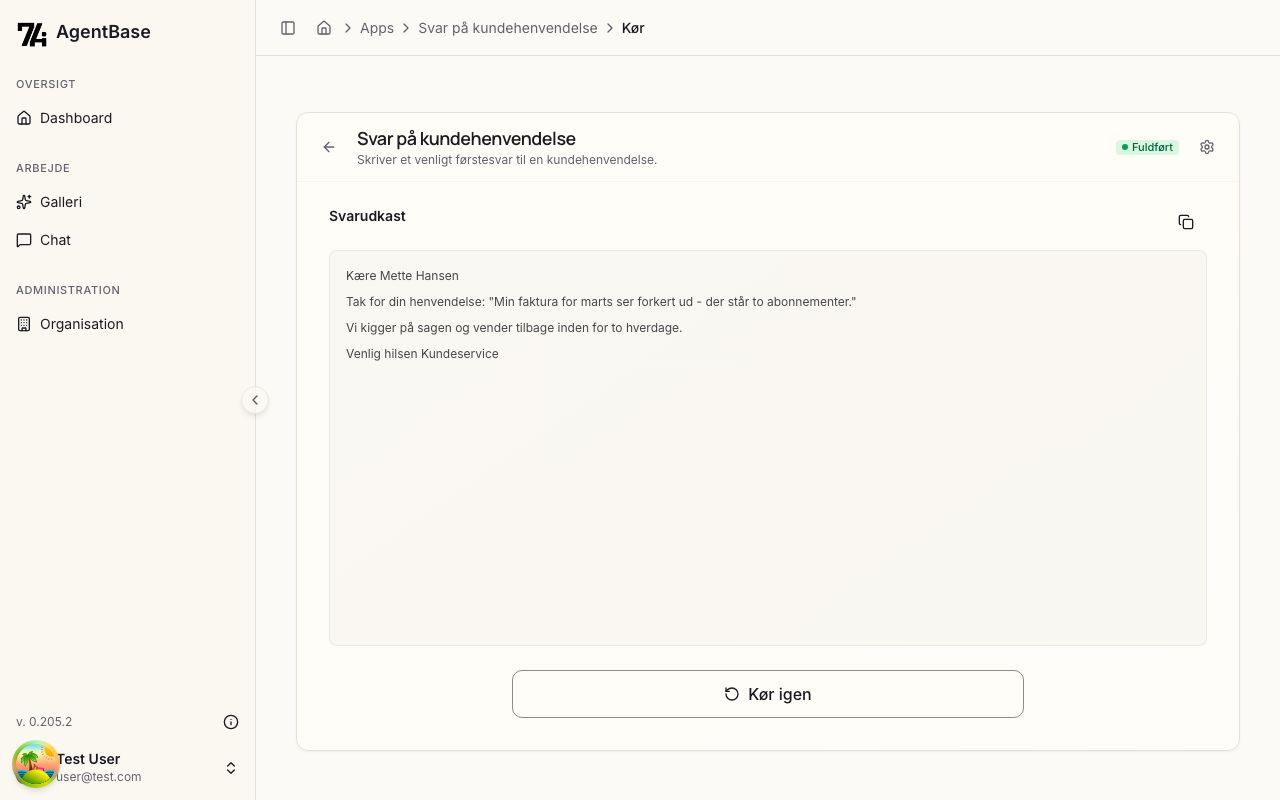
- Outputs vises ét ad gangen. Har appen mere end ét output, ligger der en skinne til venstre med ét punkt pr. output — en prik viser at punktet har indhold, ellers står der "Intet indhold". Har appen kun ét output, fylder det hele læsefeltet
- Er værdien tekst du kan kopiere, ligger der en kopiér-knap ved outputtet
- Er værdien en fil, vises et kort hvor du kan downloade den
- Gav kørslen ingenting, står der "Ingen outputs returneret."
- Nederst kan du klikke Kør igen for at rydde felterne og starte forfra
Vil du se hvad der skete undervejs — hvilke byggeklodser der kørte, og hvad de fik ind og ud — finder du kørslen under Kørselslog (kræver Udvikler). De kørsler, du selv har startet, finder du under Mine kørsler øverst i menuen — hver af dem åbner på appens skærm.
Kør appen fra din egen kode
En publiceret app kan også køres via API'et med en API-nøgle - enten synkront, hvor svaret indeholder resultatet, eller asynkront, hvor du får et kørsels-id med det samme og henter resultatet bagefter. Det sidste er det rigtige valg til lange kørsler, fx OCR af store PDF'er. Se API-brug.
Fra en browser på en anden side end AgentBase bruger du i stedet en embed-token — med de samme tre måder at køre på, også den asynkrone. Se Kald appen uden widget'en.
Fejlhåndtering
Går noget galt, vises en rød boks med overskriften Udførelse mislykket og serverens besked nedenunder. Klik Kør igen for at prøve forfra med andre inputs.
Hvis appen er arkiveret
Er appen arkiveret, kan den ikke længere køres. Siden viser kun appens navn, ejerens servicebesked (eller teksten "Denne app er arkiveret og er ikke længere tilgængelig.") og knappen Tilbage til apps — der er hverken formular eller Kør-knap.
Tilbage til apps fører til Apps-listen, som kun udviklere og opefter kan åbne. Har du ikke rollen, bliver du sendt videre til din startside — Chat.