Upload dokument
Lær hvordan du uploader dokumenter til OCR-behandling.
Understøttede formater
Dokumenter i andre formater end PDF konverteres automatisk før OCR-behandlingen, så du kan uploade både dokumenter og billeder:
Dokumenter
| Format | Filendelse |
|---|---|
.pdf | |
| Word | .doc, .docx |
| Excel | .xls, .xlsx |
Billeder
| Format | Filendelse |
|---|---|
| PNG | .png |
| JPEG | .jpg, .jpeg |
| WebP | .webp |
| GIF | .gif |
| HEIC/HEIF | .heic, .heif |
| TIFF | .tif, .tiff |
| BMP | .bmp |
| AVIF | .avif |
Maksimal filstørrelse: 50 MB
Upload-processen
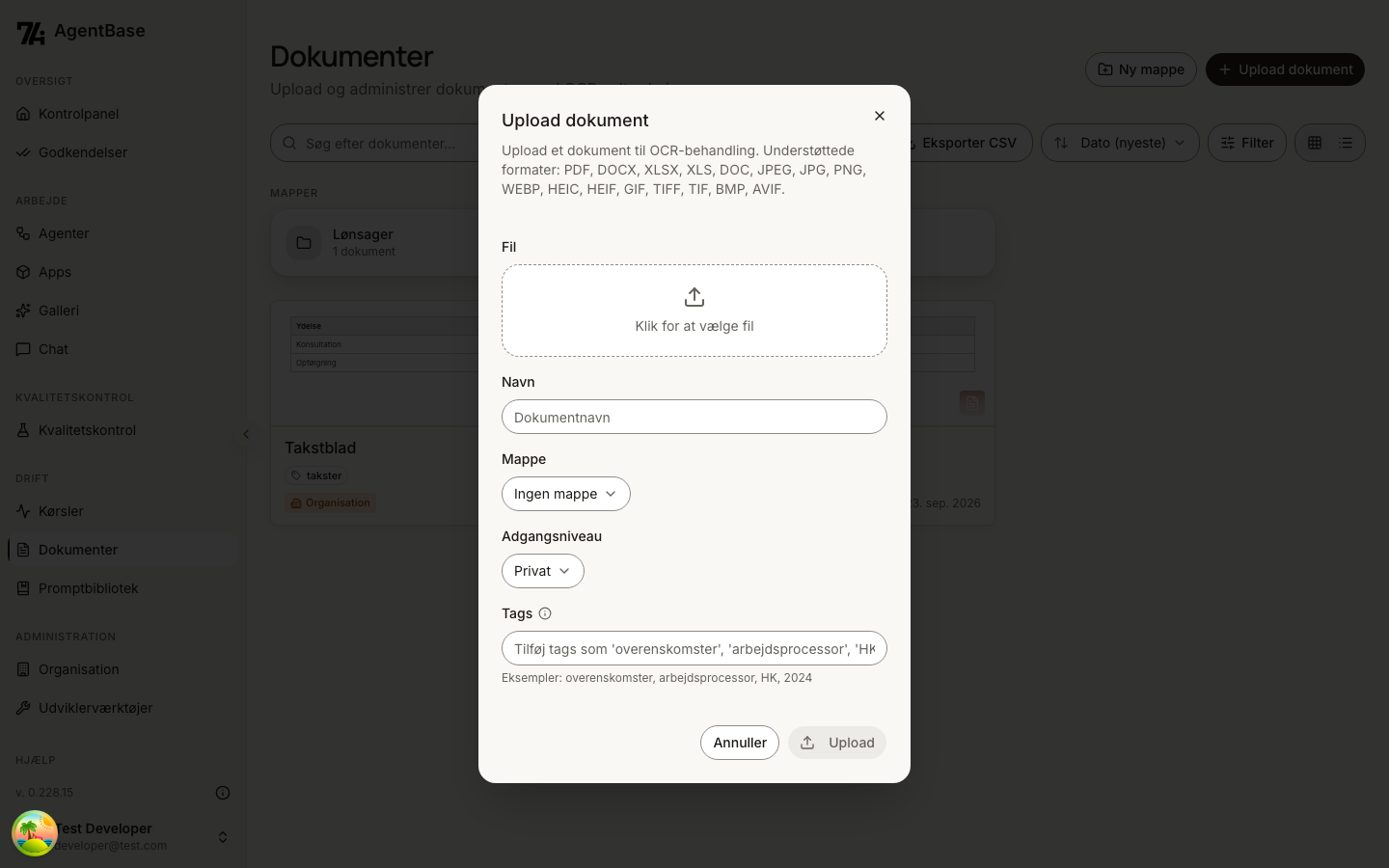
- Klik på Upload dokument på dokumenter-siden
- Klik på Klik for at vælge fil og vælg en fil fra din computer
- Angiv et navn i feltet Navn
- Vælg eventuelt en Mappe (valgfrit — feltet vises kun, når der findes mapper, og står du inde i en mappe, er den valgt på forhånd). Se Mapper
- Vælg Adgangsniveau
- Tilføj eventuelt tags (valgfrit)
- Klik Upload
Når du har valgt en fil, udfyldes Navn automatisk med filnavnet uden filendelse — dog kun hvis du ikke allerede har skrevet et navn selv.
Du kan også trække en fil direkte ind på dokumenter-siden. Slip filen, og upload-dialogen åbner med filen forudfyldt.
Tags
I upload-dialogen kan du tilføje et eller flere tags til dokumentet. Tags er valgfrie og bruges til at filtrere dokumentlisten, så du hurtigt finder relaterede dokumenter — for eksempel overenskomster, HK eller arbejdsprocesser.
Sådan virker feltet Tags:
- Du tilføjer et tag ved at trykke Enter eller ved at klikke væk fra feltet
- Tags gemmes altid med små bogstaver
- Det samme tag kan kun tilføjes én gang
- Du kan have op til 20 tags. Derefter slås feltet fra, og der står Maksimum antal tags nået
- Er skrivefeltet tomt, fjerner Backspace det senest tilføjede tag
OCR-behandling
Når du uploader et dokument, sker følgende:
- Fil modtages: Dokumentet uploades til serveren
- OCR-analyse: Tekst udtrækkes automatisk fra dokumentet
- Markdown-konvertering: Indholdet gemmes som formateret markdown
- Klar til brug: Dokumentet kan nu bruges i agents
Mens dokumentet behandles, viser dialogen en tæller (mm:ss) og en statuslinje, der skifter tekst undervejs: først Analyserer indhold, derefter Behandler sider - dette kan tage lidt tid for store dokumenter og til sidst Stadig i gang - store dokumenter kan tage op til et par minutter.
Så længe dokumentet behandles, låser dialogen sig: Annuller er slået fra, krydset i hjørnet forsvinder, og hverken Escape-tasten eller et klik uden for dialogen lukker den. Vent til behandlingen er færdig.
Hvad gemmes
Kun den tekst, der udtrækkes fra dokumentet, gemmes som markdown. Selve filen opbevares ikke og kan ikke hentes igen bagefter — den eneste eksport på dokumenter-siden er en CSV-fil med markdown-indholdet.
Får du senere brug for den oprindelige fil, skal du selv have den liggende. Den kan ikke hentes fra AgentBase.
Adgangsniveauer
Privat
- Kun du kan se og bruge dokumentet
- Ideel til personlige noter og fortrolige dokumenter
Team
- Alle medlemmer af det valgte team kan se dokumentet
- Kræver at du vælger et team
- God til delte projektressourcer
Organisation
- Alle i organisationen kan se dokumentet
- Brugt til offentlige ressourcer og fælles dokumentation
Tips
- Navngivning: Brug beskrivende navne så dokumenter er nemme at finde
- Kvalitet: Brug høj opløsning for bedre OCR-resultater
- Format: PDF giver ofte de bedste resultater for tekstdokumenter
- Billeder: Sørg for at tekst er læsbar og ikke skæv
Fejlfinding
Dokumentet kunne ikke behandles
- Kontroller at filen er i et understøttet format
- Sørg for at filen ikke er beskadiget
- Prøv at eksportere dokumentet i et andet format
OCR-resultat er forkert
- Forbedr billedkvaliteten
- Sørg for at tekst er i fokus og ikke skæv
- Undgå billeder med lavt kontrast