Administrer dokumenter
Lær hvordan du redigerer, ser og sletter dine dokumenter.
Se dokument-detaljer
Klik på et dokument for at se dets detaljer:
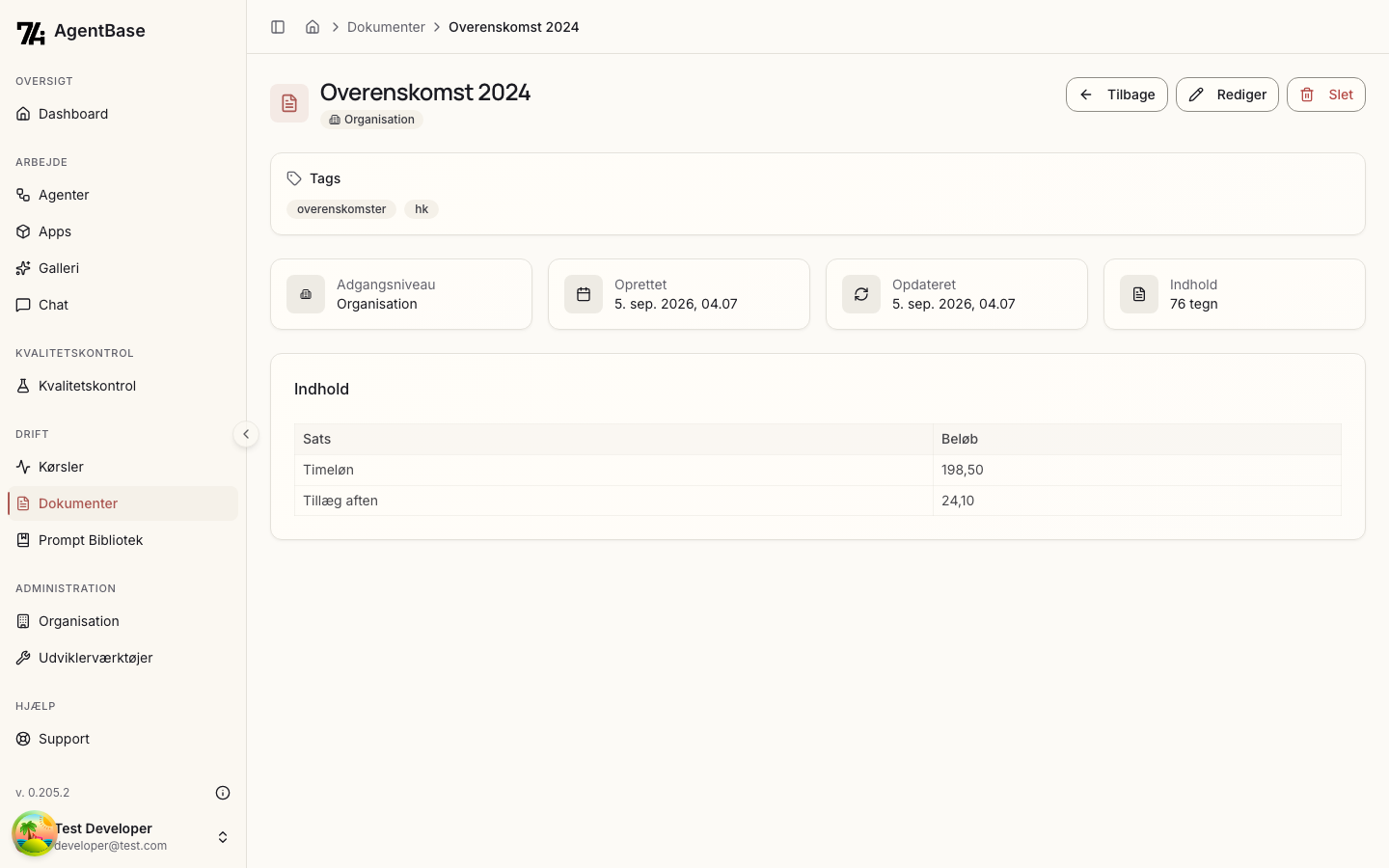
Tags
Har dokumentet tags, vises de i et selvstændigt Tags-kort øverst på siden — over de fire metadata-kort. Har dokumentet ingen tags, vises kortet slet ikke.
Metadata
Detaljesiden viser:
- Adgangsniveau: Hvem kan se dokumentet
- Oprettet: Hvornår dokumentet blev uploadet
- Opdateret: Hvornår dokumentet sidst blev ændret
- Indhold: Antal tegn i det udtrukne indhold
Indhold
Det OCR-udtrukne indhold vises som formateret markdown med:
- Overskrifter
- Afsnit
- Lister
- Tabeller (hvis relevant)
Rediger dokument
Du kan ændre et dokuments metadata:
- Åbn dokumentet
- Klik på Rediger
- Opdater navn, adgangsniveau og/eller tags
- Klik Gem ændringer
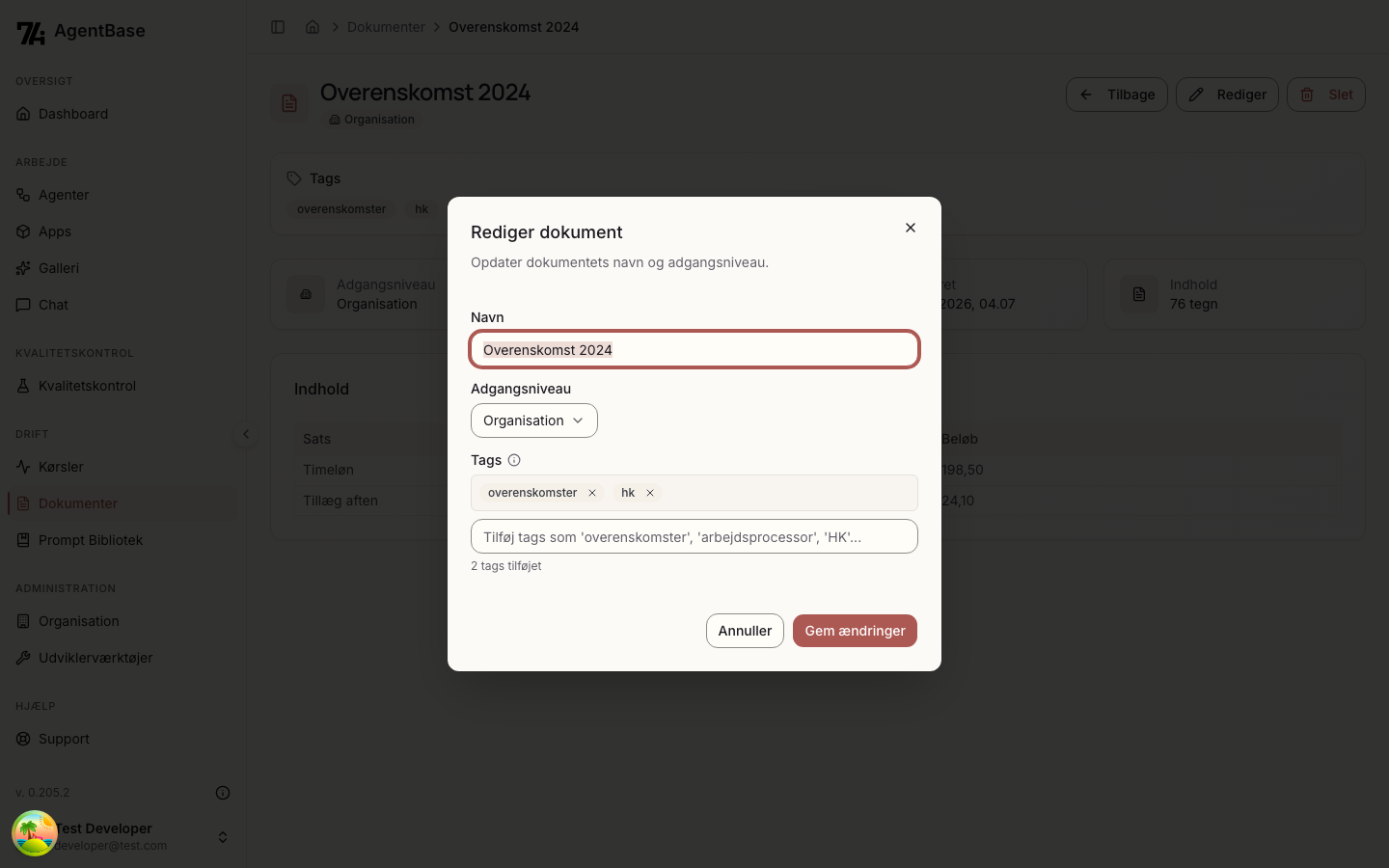
Hvad kan ændres
| Felt | Kan ændres |
|---|---|
| Navn | Ja |
| Adgangsniveau | Ja |
| Team | Ja (hvis team-adgang) |
| Tags | Ja |
| Indhold | Nej |
Vælger du adgangsniveauet Team, skal du også vælge et team i Team-dropdownen. Knappen Gem ændringer er aktiv alligevel, og gemmer du uden at have valgt et team, får du kun den generiske fejl "Kunne ikke gemme ændringerne. Prøv igen."
Er du ikke medlem af noget team, kan du stadig vælge Team i dropdownen, men i stedet for team-vælgeren står der "Du er ikke medlem af nogen teams. Vælg et andet adgangsniveau." — og ændringen kan så ikke gemmes.
Dokumentets indhold kan ikke ændres. Upload et nyt dokument, hvis indholdet er forkert.
Slet dokument
For at slette et dokument:
- Åbn dokumentet
- Klik på Slet
- Bekræft sletningen
Sletning kan ikke fortrydes. Sørg for at du ikke længere har brug for dokumentet.
Begrænsninger
- Du kan redigere og slette dine egne dokumenter
- Organisationens administratorer kan redigere og slette alle organisationens dokumenter
- Andre brugere kan højst se dokumentet (afhængigt af adgangsniveauet) — de kan hverken ændre eller slette det
- Dokumenter der bruges i aktive agents bør ikke slettes
Handlinger fra listen
Fra dokumentlisten kan du også:
- Åbn: Klik på dokumentet for at se detaljer
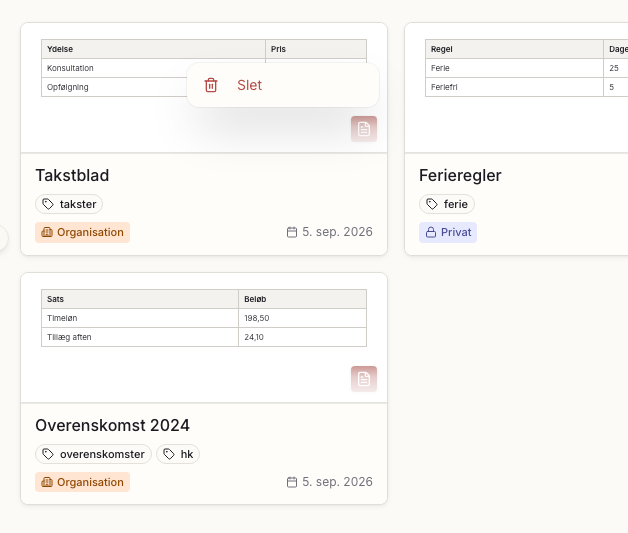
- Slet: Hold musen over kortet (eller tabbér ind i det) — så dukker en handlingsknap (…) op i øverste højre hjørne af miniaturen. Klik den og vælg Slet i menuen; menuen har kun dette ene punkt. Bekræft derefter i dialogen Slet dokument med knappen Slet.
Søg og filtrer
Søgning
Brug søgefeltet til at finde dokumenter efter navn. Søgningen opdateres automatisk mens du skriver.
Filtrer
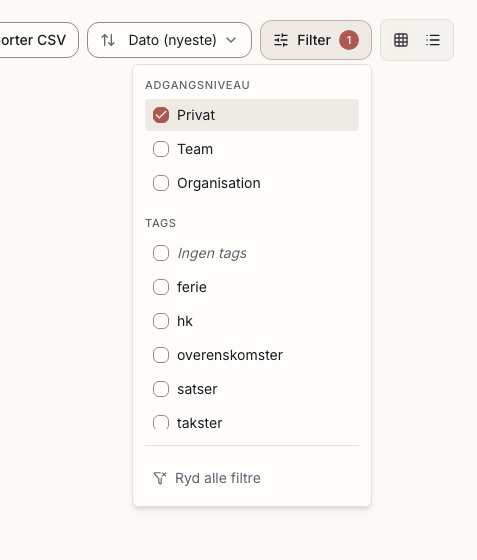
Klik på Filter for at åbne filter-popoveren. Her kan du kombinere flere afkrydsningsfelter:
- Adgangsniveau: Privat, Team og/eller Organisation
- Tags: Vælg blandt de tags, der findes på dine dokumenter, eller Ingen tags for dokumenter uden tags
Vælger du intet, vises alle dokumenter. Er der aktive filtre, viser knappen et antal, og du kan nulstille dem alle med Ryd alle filtre.
Sortér
Brug sorterings-dropdownen til at ændre rækkefølgen:
- Dato (nyeste) / Dato (ældste)
- Navn A → Z / Navn Z → A
Eksporter CSV
Klik på Eksporter CSV for at hente dokumentlisten som en CSV-fil. Filen hedder documents-<dato>.csv — har du skrevet noget i søgefeltet, kommer søgeteksten med i filnavnet (documents-kontrakt-<dato>.csv) — og den indeholder højst 10.000 dokumenter.
Eksporten tager kun højde for søgefeltet — de valgte filtre (adgangsniveau, tags) og sorteringen ignoreres, så filen kan indeholde flere dokumenter end listen viser. Søgningen i eksporten er desuden et simpelt navne-match (teksten skal stå i navnet), mens listens søgefelt er mere tolerant. Samme søgeord kan derfor give færre rækker i CSV-filen end på skærmen.
CSV-filen medtager hele det udtrukne indhold i kolonnen markdown_content. Behandl den som fortrolig.
Pagination
Dokumentlisten viser 12 dokumenter ad gangen. Brug Forrige og Næste knapperne til at navigere mellem sider.