Administrer medlemmer
Tilføj og fjern medlemmer fra teams.
Adgang
- Administrator: Kan administrere alle teams
Åbn medlemsadministration
- Gå til teams-listen
- Klik på det ønskede team
- Se kortet Teammedlemmer
Hvert medlem står som en række i tabellen med kolonnerne Medlem (navn og e-mail), Rolle og Status. Er du administrator, har hver række desuden en knap med tre prikker (⋮) yderst til højre.
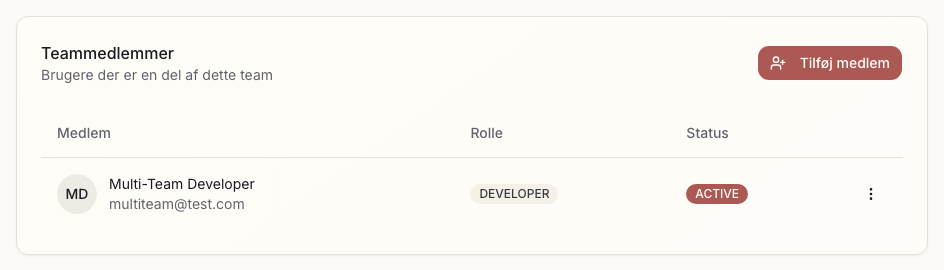
Er du ikke administrator, kan du se tabellen, men du har hverken prik-menuen eller knappen Tilføj medlem.
Tilføj medlem
1. Klik "Tilføj medlem"
Knappen Tilføj medlem sidder øverst til højre i kortet Teammedlemmer.
2. Find brugeren
Dialogen Tilføj teammedlem åbner:
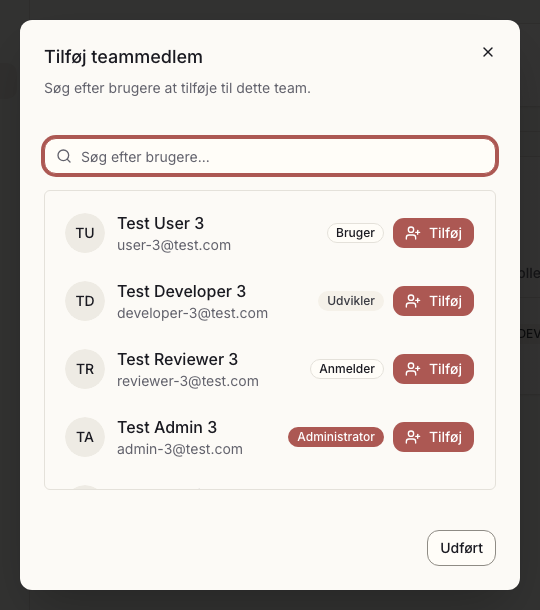
- Skriv i feltet Søg efter brugere... for at filtrere på navn eller e-mail
- Listen viser kun aktive brugere i din egen organisation — brugere, der endnu ikke har aktiveret deres konto, står ikke på listen
- Brugere, der allerede er medlemmer af teamet, er filtreret fra
- Hver række viser navn, e-mail og et badge med brugerens rolle
Er alle organisationens brugere allerede med i teamet, står der: Alle brugere er allerede medlemmer af dette team.
3. Klik "Tilføj"
Brugeren tilføjes til teamet med det samme. Dialogen lukker ikke af sig selv, så du kan tilføje flere brugere i træk. Når du er færdig, lukker du selv dialogen med Udført (eller med × øverst til højre eller Esc).
Fjern medlem
- Find medlemmet i tabellen Teammedlemmer
- Klik på knappen med de tre prikker (⋮) yderst i rækken
- Vælg Fjern fra team
- Bekræft i dialogen Fjern medlem ved at klikke Fjern
Medlemsrettigheder
Alle teammedlemmer kan:
- Se agents i teamet
- Se apps i teamet
Afhængigt af deres rolle kan de også:
- Anmeldere: Bedømme, forsegle og afvise indsendelser i kvalitetskontrollen
- Udviklere: Oprette agents og apps, udgive godkendte versioner
- Administratorer: Alt