Flow-builder
Lær at bruge den visuelle flow-editor til at bygge workflows.
Adgang
- Udvikler, Anmelder, Administrator: Kan bruge flow-builderen
Oversigt
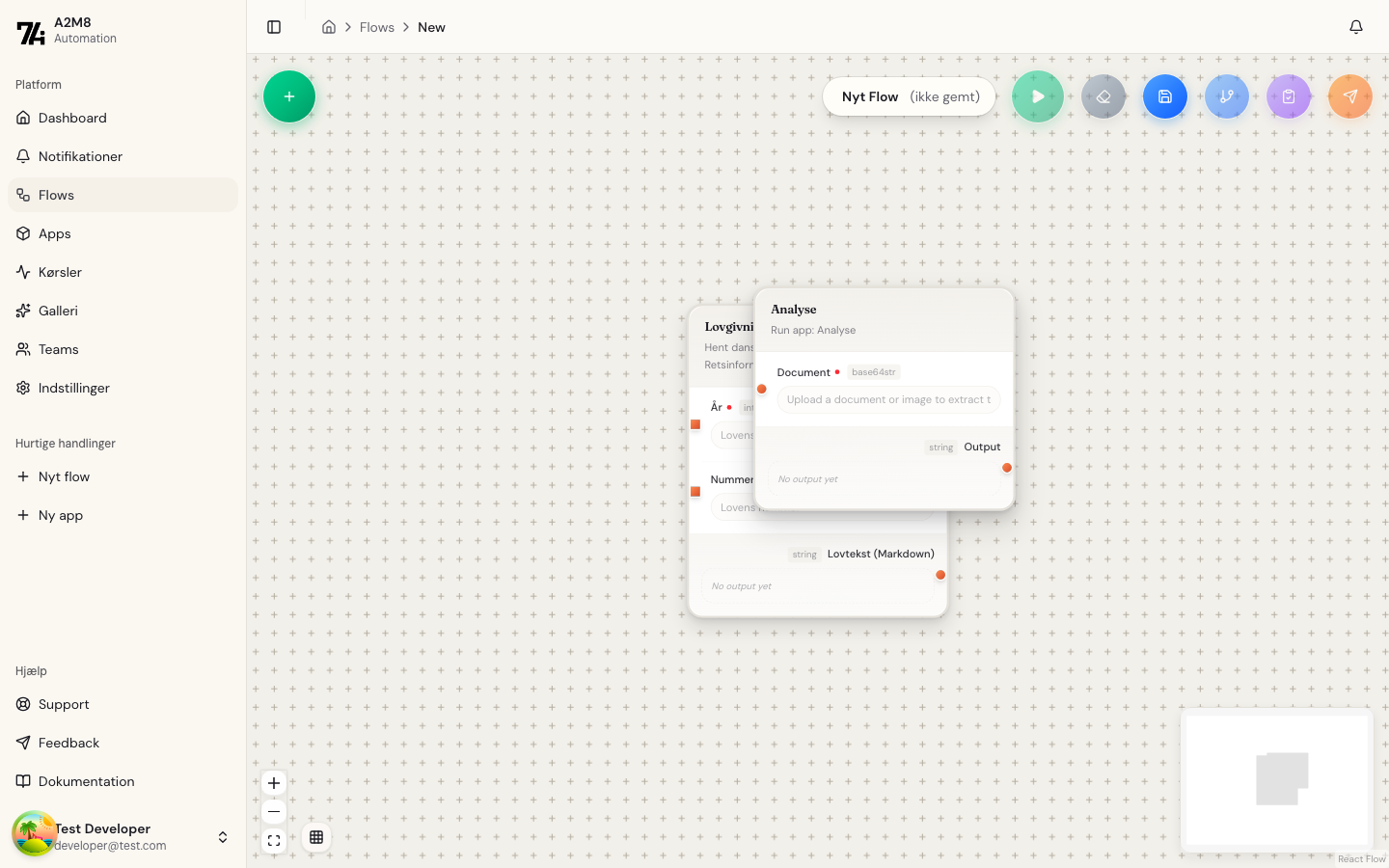
Flow-builderen er en visuel editor hvor du forbinder noder for at oprette workflows.
Brugerfladen
Nodepalette
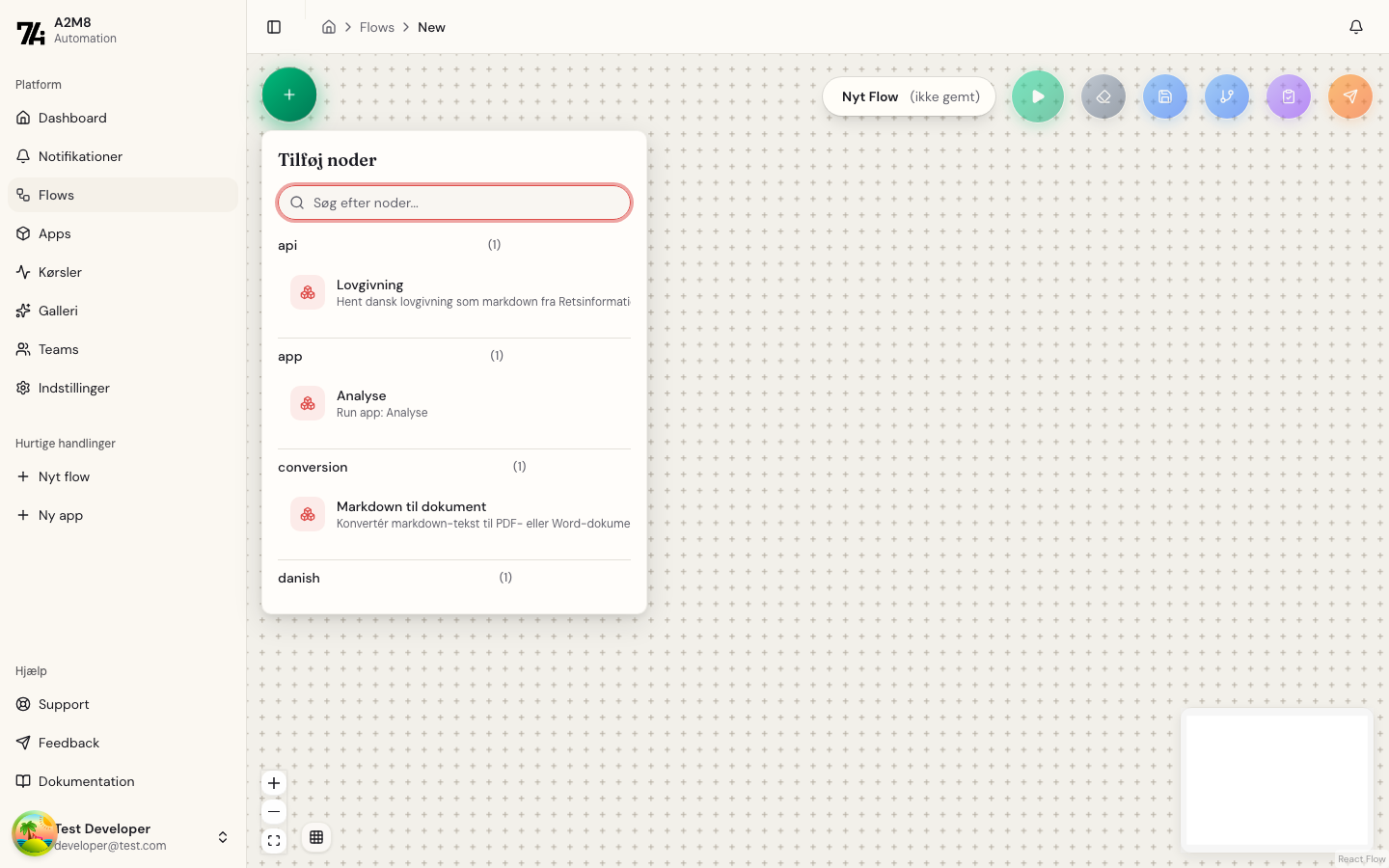
I venstre side finder du tilgængelige noder, organiseret efter kategori.
Canvas
Det centrale område hvor du bygger dit flow ved at placere og forbinde noder.
Værktøjslinje
Øverst finder du handlingsknapper:
- Kør: Kør flowet
- Ryd outputs: Fjern tidligere resultater
- Gem: Gem ændringer
- Versioner: Se versionshistorik
- Indsend: Send til godkendelse
Arbejde med noder
Tilføj node
- Find noden i paletten
- Træk den til canvas
- Slip den på ønsket placering
Konfigurer node
Klik på en node for at se dens indstillinger:
- Inputs: Værdier der sendes ind i noden
- Outputs: Resultater fra noden
Forskellige input-typer vises forskelligt:
- Tekst: Enkelt tekstfelt
- Tekstområde: Større felt til længere tekst
- Dropdown: Vælg fra en liste
- Fil: Upload en fil
Forbind noder
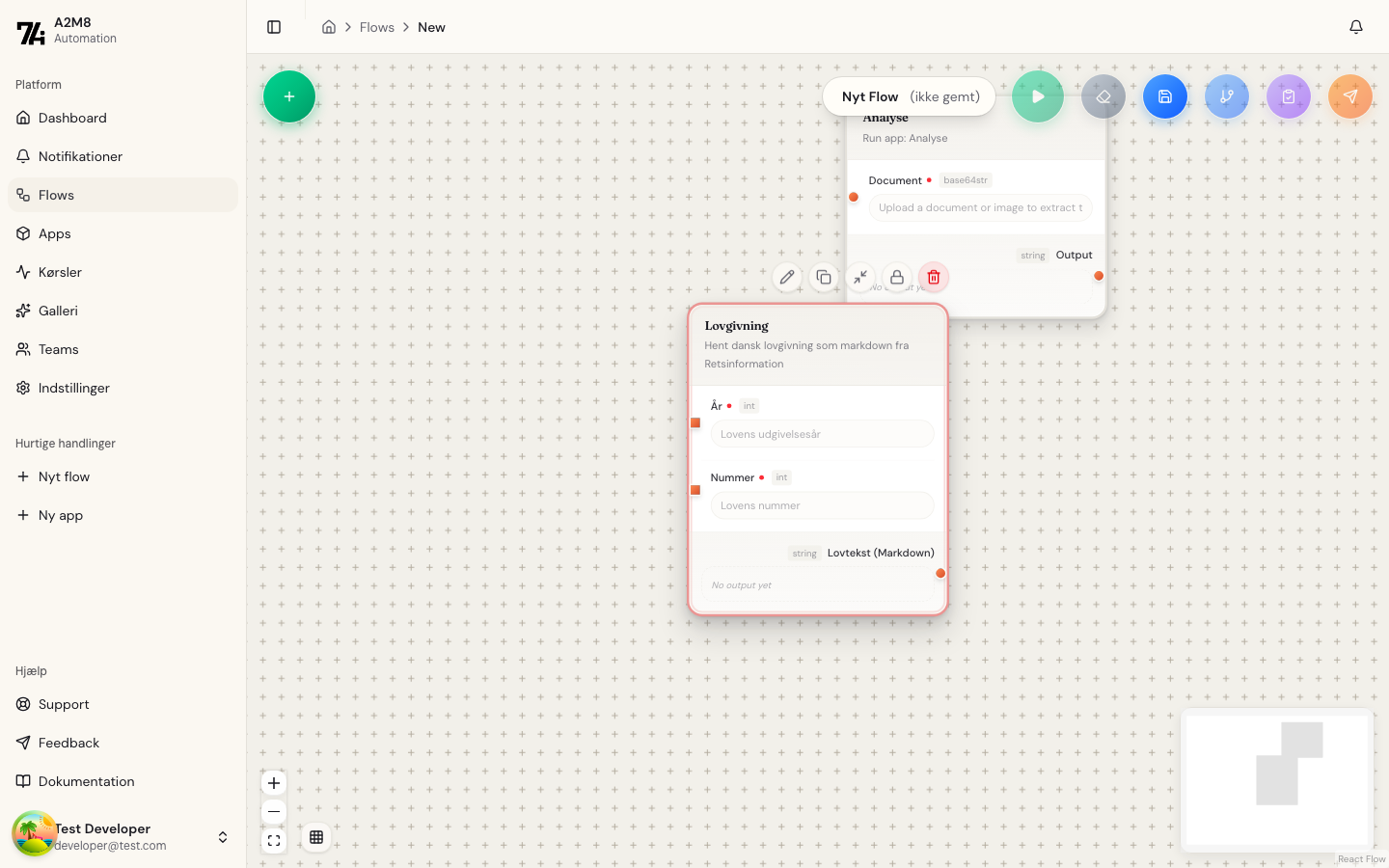
Noder forbindes via handles (forbindelsespunkter):
Input- og output-handles
| Handle | Position | Funktion |
|---|---|---|
| Input | Venstre side | Modtager data fra andre noder |
| Output | Højre side | Sender data til andre noder |
Opret forbindelse
- Hold musen over et output-handle (højre side af en node)
- Klik og træk en linje
- Slip på et input-handle (venstre side af en anden node)
Handle-former efter datatype
Handles har forskellige former alt efter datatypen:
| Form | Datatype |
|---|---|
| ● Cirkel | Tekst (string) |
| ■ Firkant | Tal (number, int, float) |
| ◆ Diamant | Boolean (true/false) |
| ▲ Trekant | Fil (DataURL) |
Handle-farver
| Farve | Betydning |
|---|---|
| Orange | Ikke forbundet |
| Grøn | Forbundet |
Flere forbindelser til samme input
Hvis du forbinder flere outputs til det samme input, sammenkædes værdierne automatisk med linjeskift.
Slet forbindelse
- Klik på forbindelseslinjen for at vælge den
- En rød slet-knap vises på linjen
- Klik på slet-knappen eller tryk Delete
Node-værktøjslinje
Hver node har en værktøjslinje med handlinger. Hold musen over noden for at se den.
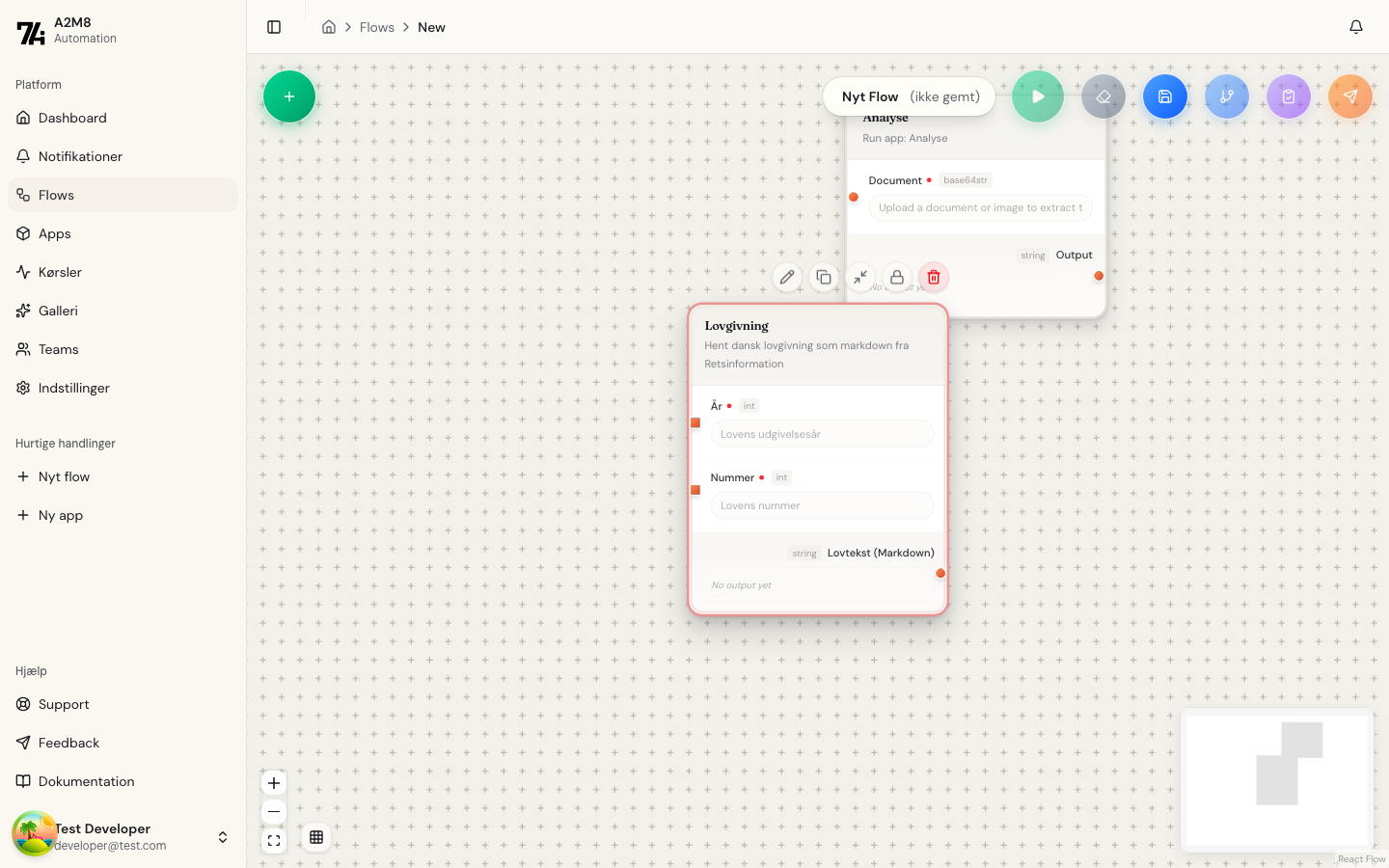
Tilpas (Blyant-ikon)
Åbner en dialog hvor du kan ændre:
- Titel: Nodets viste navn
- Beskrivelse: Forklarende tekst
- Input-labels: Egne navne til inputs
- Output-labels: Egne navne til outputs
Duplikér (Kopi-ikon)
Opretter en kopi af noden med:
- Samme inputværdier
- Samme tilpasninger
- Samme lås/kompakt-tilstand
Kompakt tilstand (Minimer-ikon)
Skifter mellem fuld og kompakt visning:
| Tilstand | Viser |
|---|---|
| Fuld | Alle inputs, outputs og værdier |
| Kompakt | Kun labels og handles |
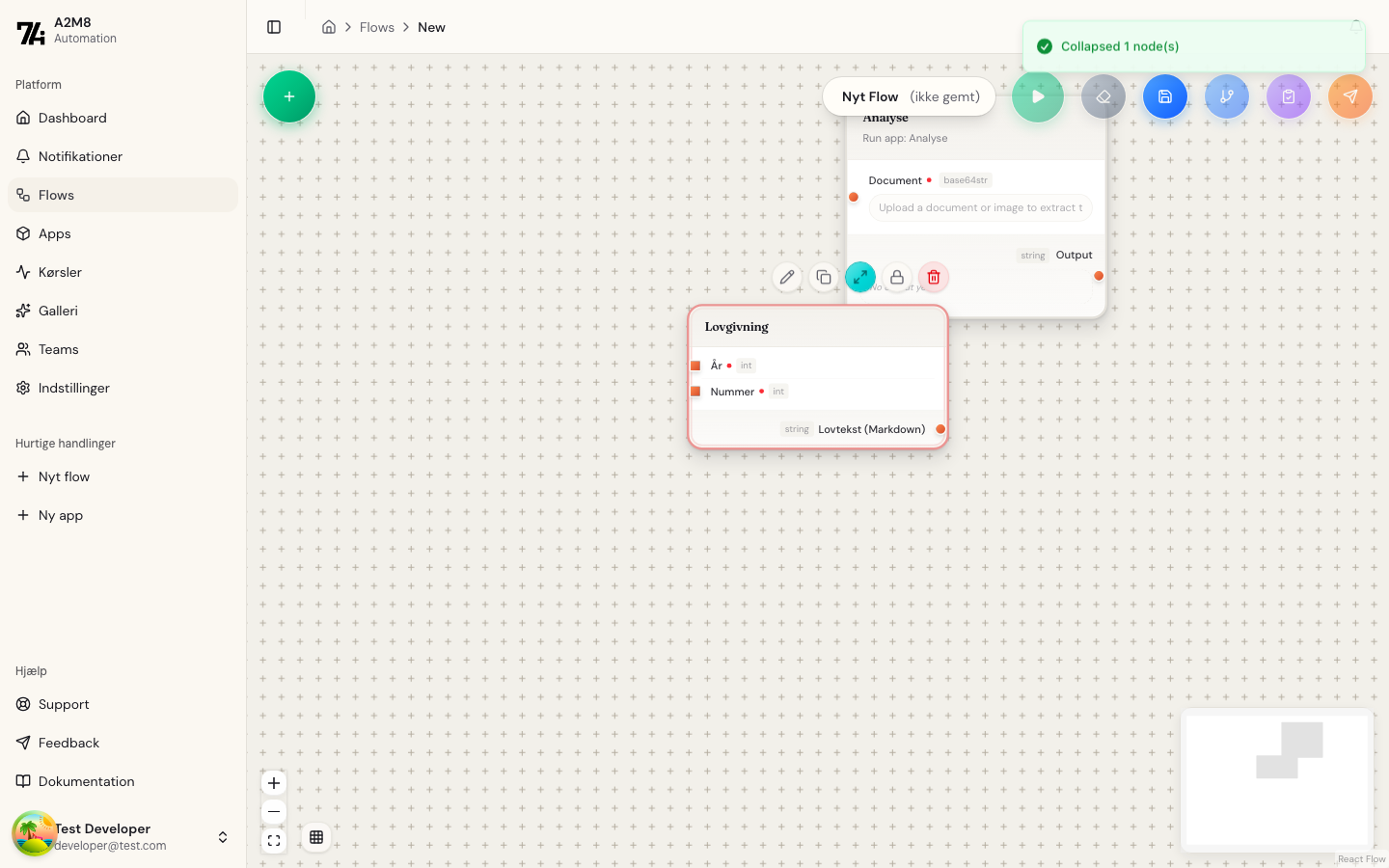
Brug kompakt tilstand for at få et bedre overblik over store flows.
Lås node (Hængelås-ikon)
Låser noden så den ikke kan:
- Flyttes
- Ændres i størrelse
- Slettes

Låste noder vises med et gyldent badge og kan stadig have deres inputværdier redigeret.
Lås vigtige noder for at undgå utilsigtede ændringer.
Slet node (Skraldespand-ikon)
Sletter noden og alle dens forbindelser.
Slet-knappen er skjult på låste noder.
Kør flow
Klik på den grønne "Kør" knap for at teste dit flow:
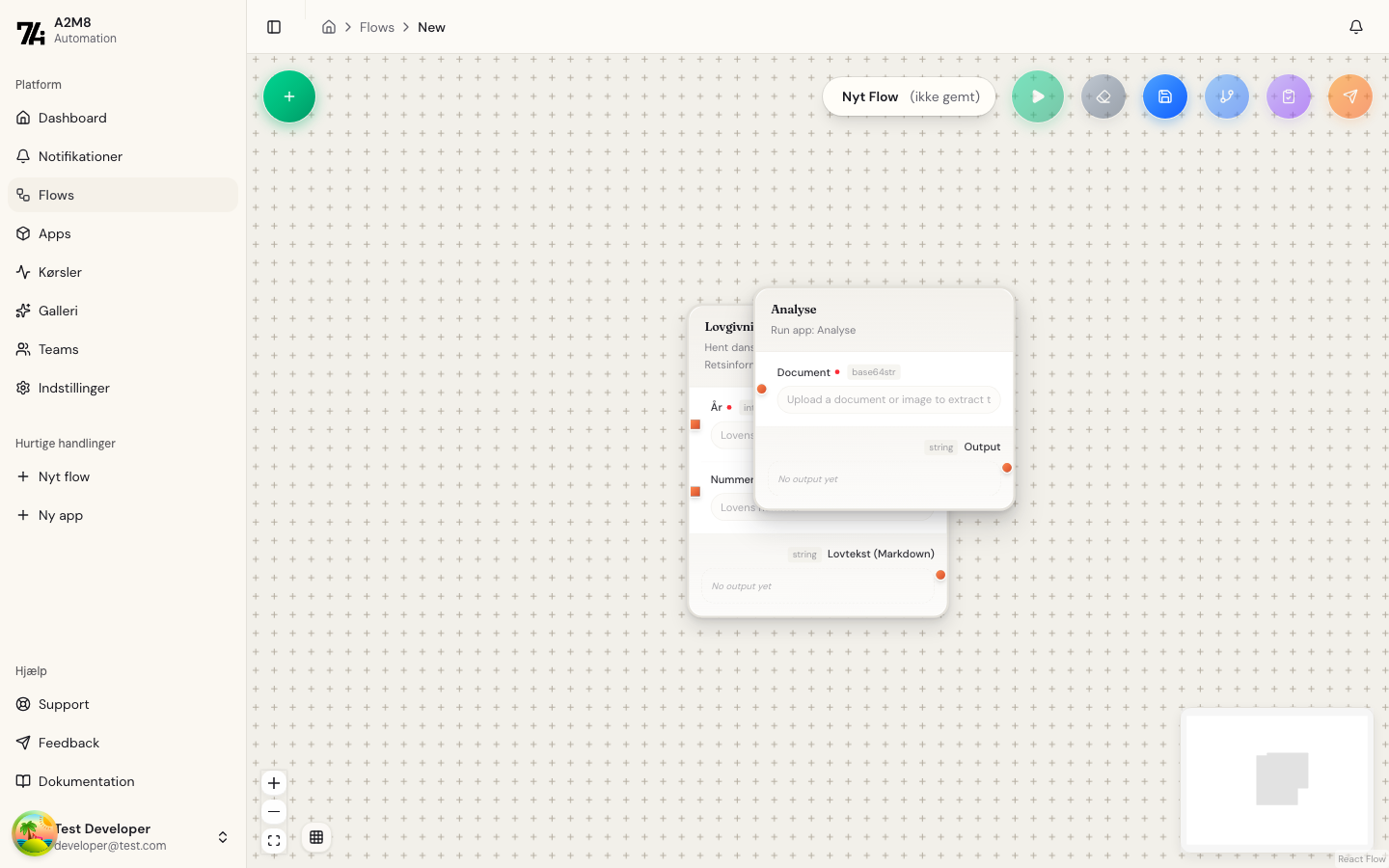
Under kørsel vises:
- Nuværende aktive node (pulserende animation)
- Status for hver node (afventer, kører, færdig, fejl)
- Outputs fra udførte noder
Tastaturgenveje
| Genvej | Handling |
|---|---|
| Delete | Slet valgt node eller forbindelse |
| Ctrl+C | Kopiér valgt node |
| Ctrl+V | Indsæt node |
| Ctrl+Z | Fortryd |
| Ctrl+S | Gem flow |
Tips
- Zoom: Brug scrollhjulet for at zoome ind/ud
- Panorér: Hold museknappen nede og træk på tom canvas
- Gitter: Noder snapper automatisk til gitter for pæn placering
- Multi-select: Hold Shift og klik for at vælge flere noder